


In parole semplici
GPT Image 2.5 Sunburst crea immagini a partire da una descrizione, come qualsiasi modello di immagini. Dove dà il meglio è nel modificare una foto che hai già. La carichi, dici cosa cambiare, e lui interviene su quel punto lasciando il resto com’è.
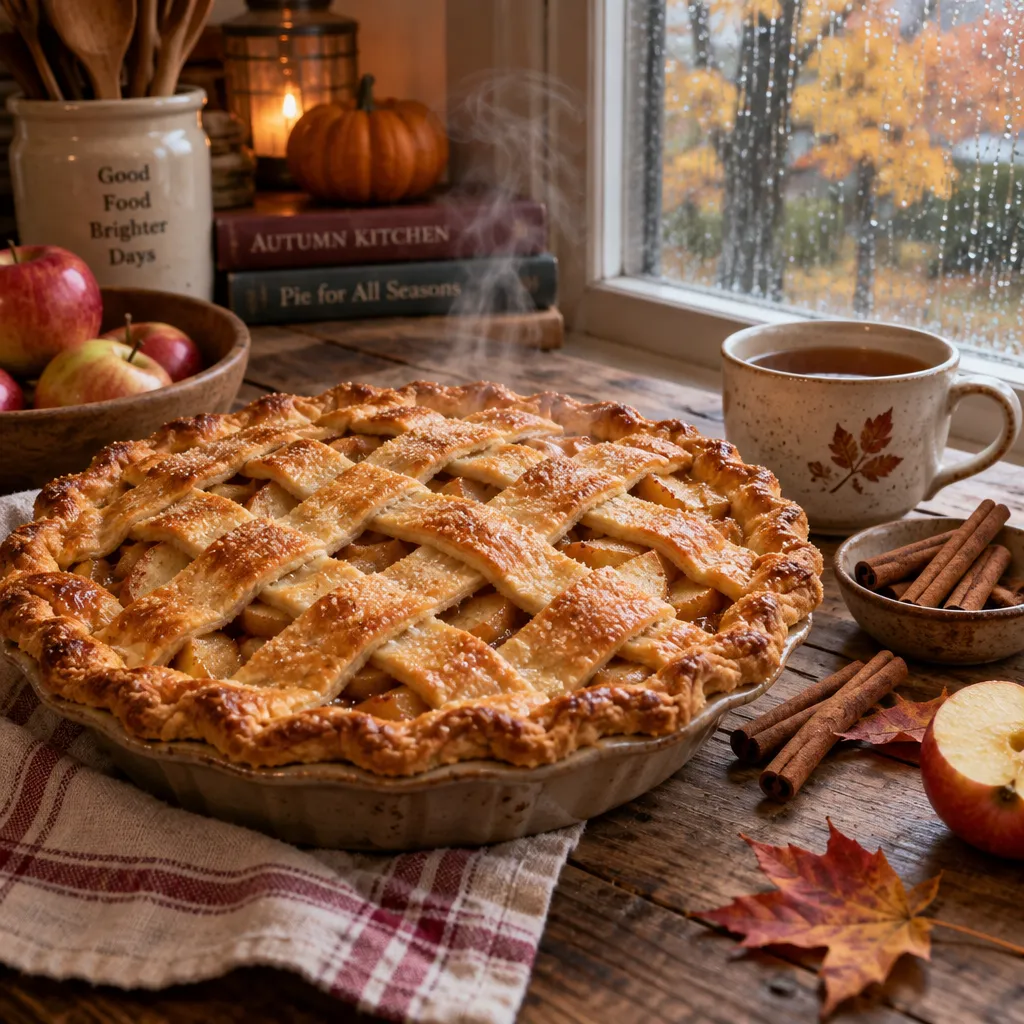
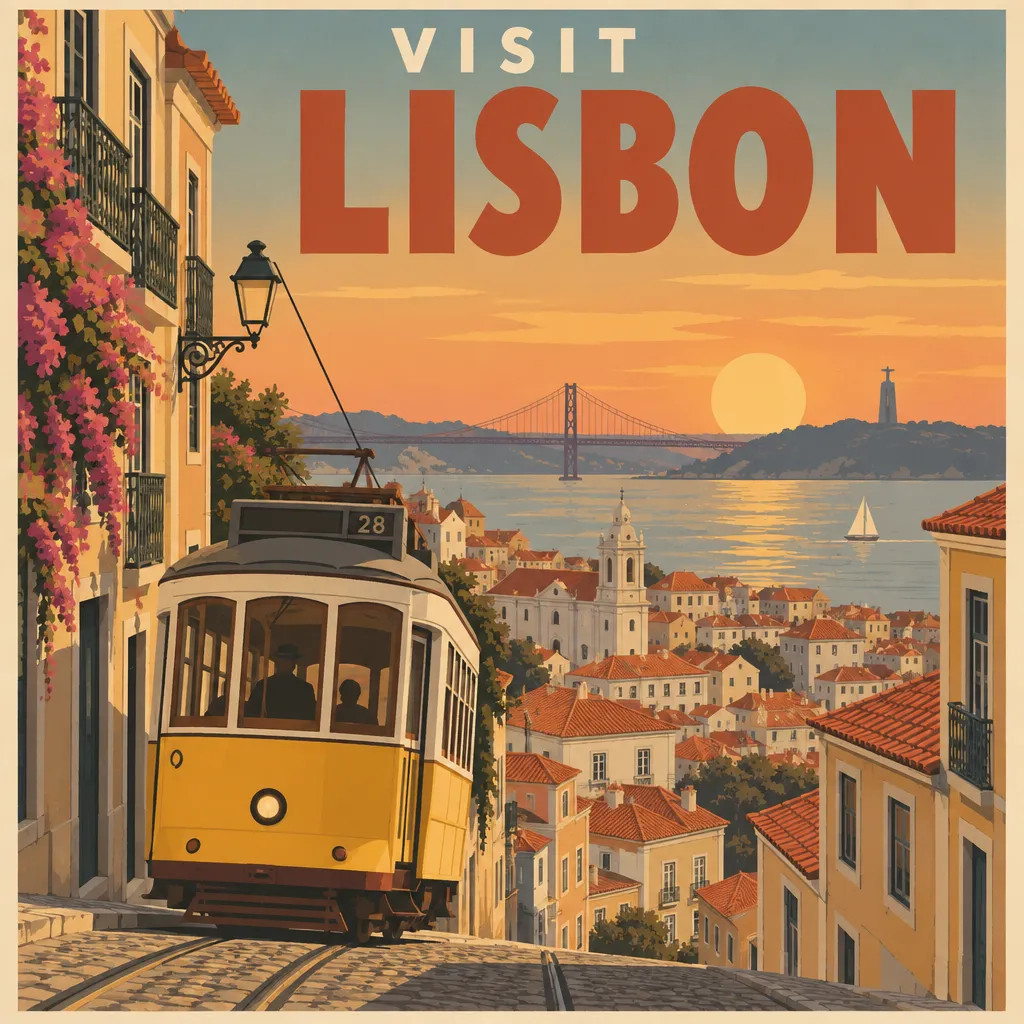
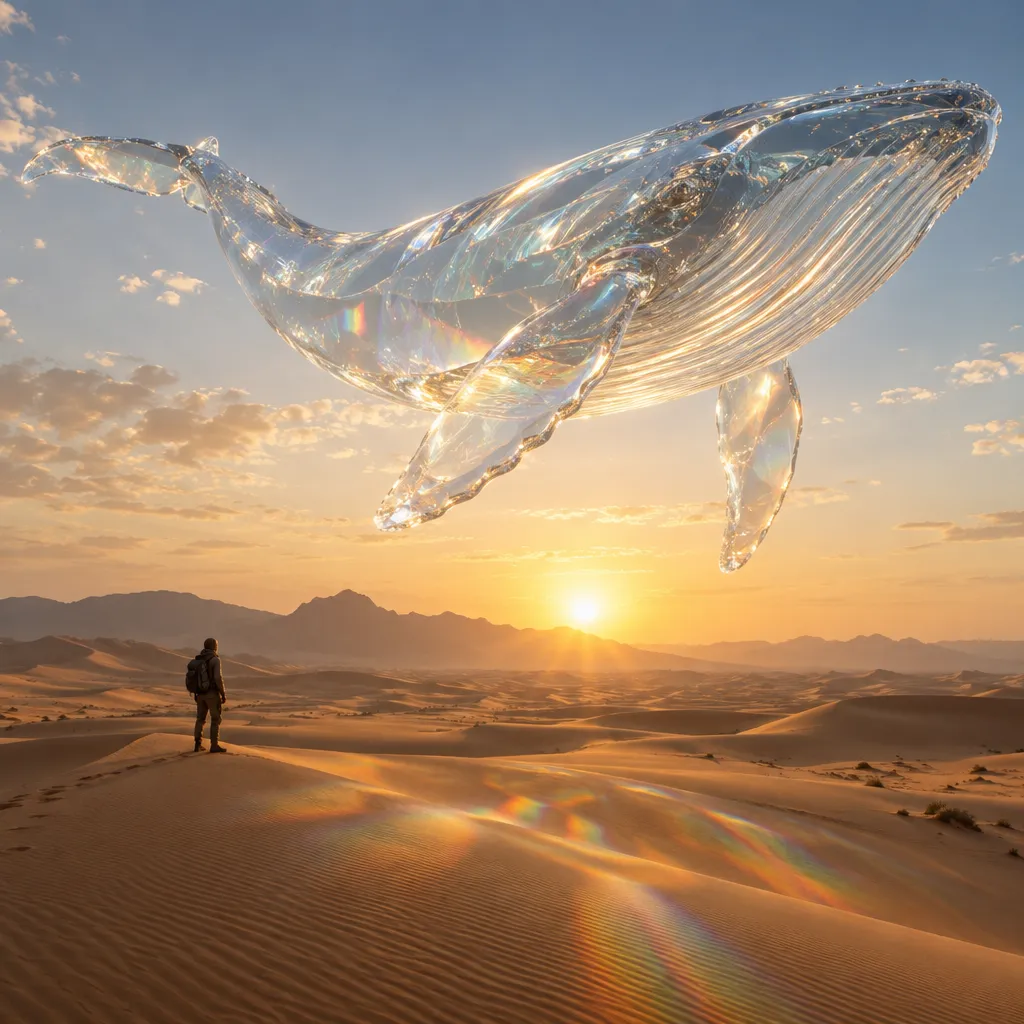
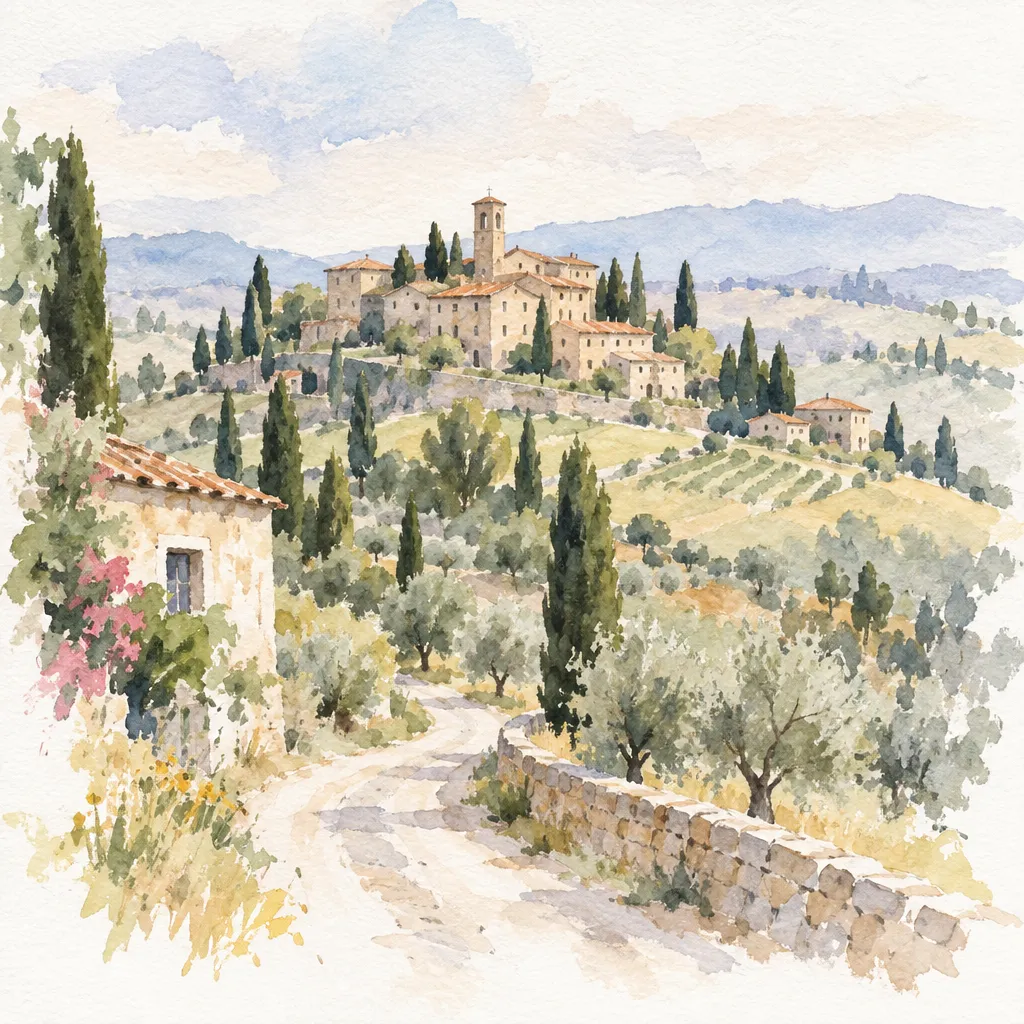
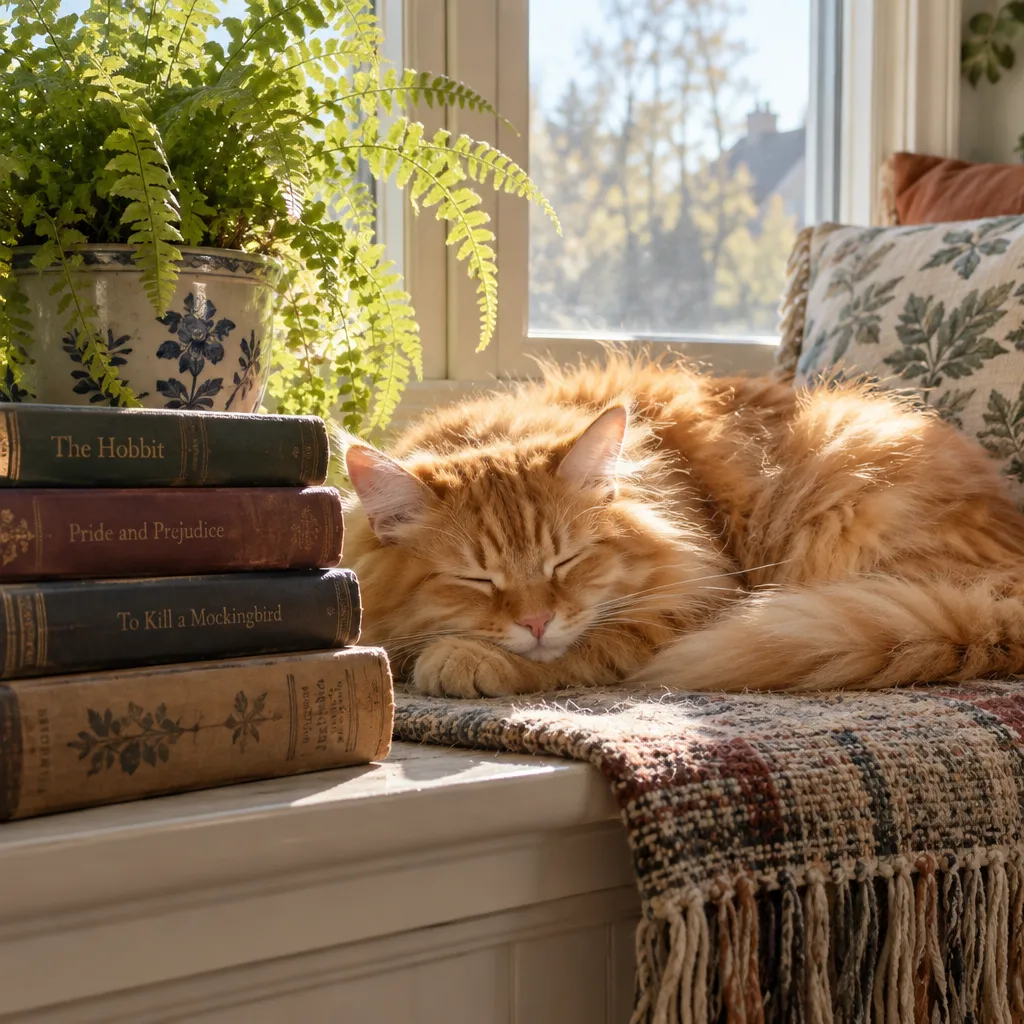
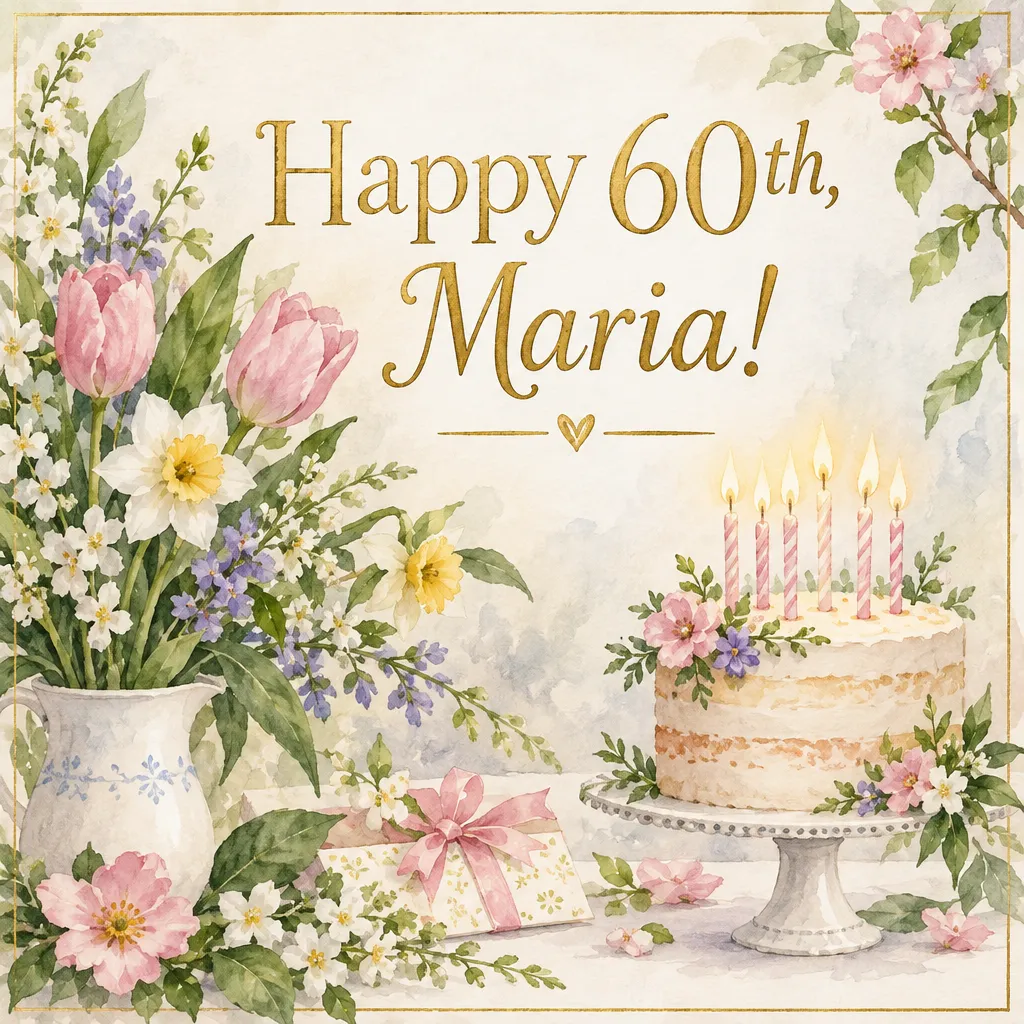
Gli abbiamo dato anche le nostre otto descrizioni di prova per vedere il suo stile. Le immagini erano piene di dettagli curati: la torta di mele stava su una tovaglia a quadri con zucche e barattoli alle spalle, e il gatto addormentato era sdraiato accanto a una pila di libri vecchi. Ha scritto correttamente le parole sul nostro poster e sul nostro biglietto.
Però aggiunge qualche piccolo extra. Nella nostra prova ha scritto titoli sul dorso dei libri ed etichette sui barattoli senza che glielo chiedessimo.
Come sfruttarlo al meglio
- Di’ cosa deve restare uguale. “Lascia volti e vestiti esattamente come sono” protegge ciò a cui tieni.
- Una modifica alla volta. Cambia prima lo sfondo, poi la luce, poi i colori.
- Indica il punto preciso. “L’uomo a sinistra” o “il cartello nell’angolo in alto” lo aiutano a capire dove intervenire.
- Vieta gli extra. “Niente testo, niente etichette” blocca le scritte aggiunte.
Come si confronta con i suoi fratelli
Il fratello più vicino è GPT Image 2.5 Flare, il modello che consigliamo per creare immagini nuove da zero. GPT Image 2 e GPT Image 1.5 sono versioni precedenti che accettano fino a 16 foto alla volta.
Quando scegliere un altro modello
Per modificare una foto con tanti dettagli fini, anche Nano Banana Pro segue bene le tue indicazioni. La nostra guida per restaurare le vecchie foto ti accompagna nella tua prima modifica.
