



En quelques mots
GPT Image 2.5 Sunburst crée des images à partir d’une description, comme tout modèle d’image. Là où il se distingue, c’est pour retoucher une photo que vous avez déjà. Vous l’importez, vous dites ce qu’il faut changer, et il s’occupe de ce changement en gardant le reste.
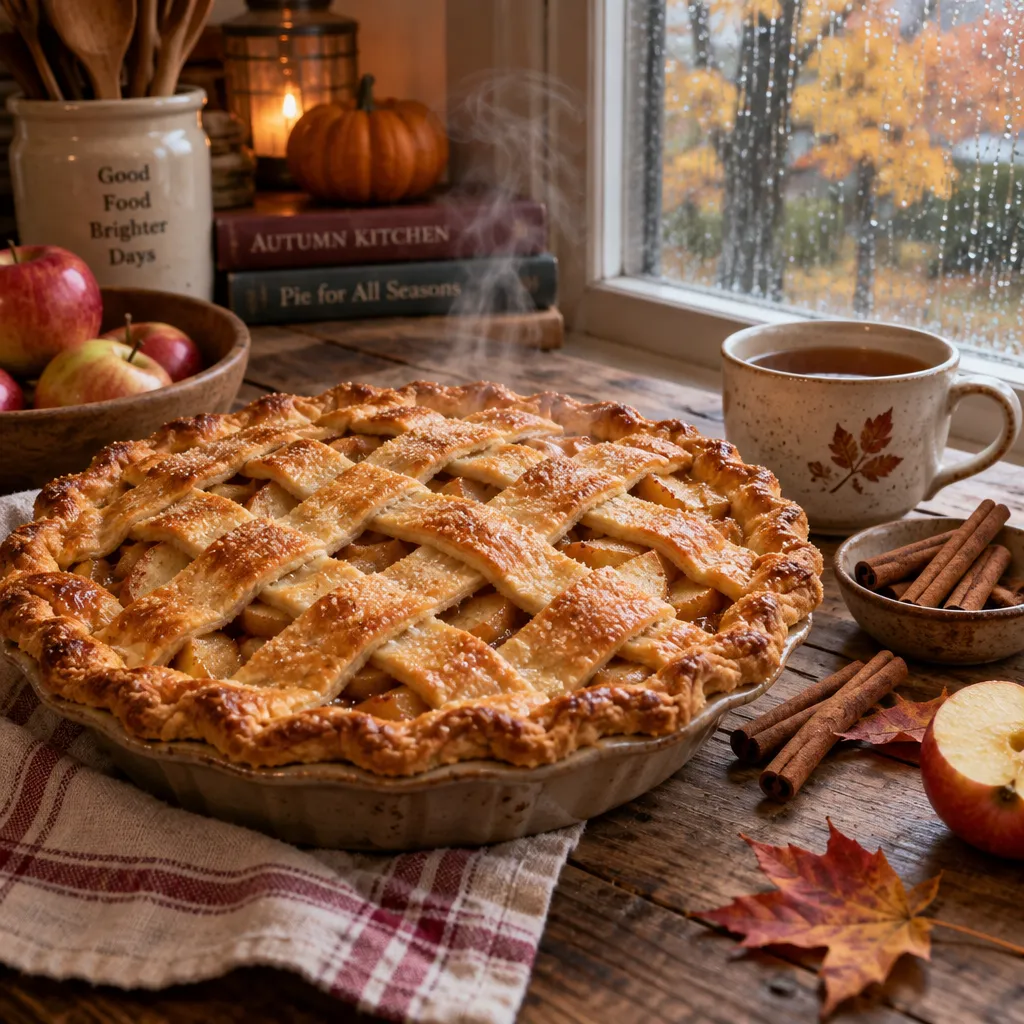
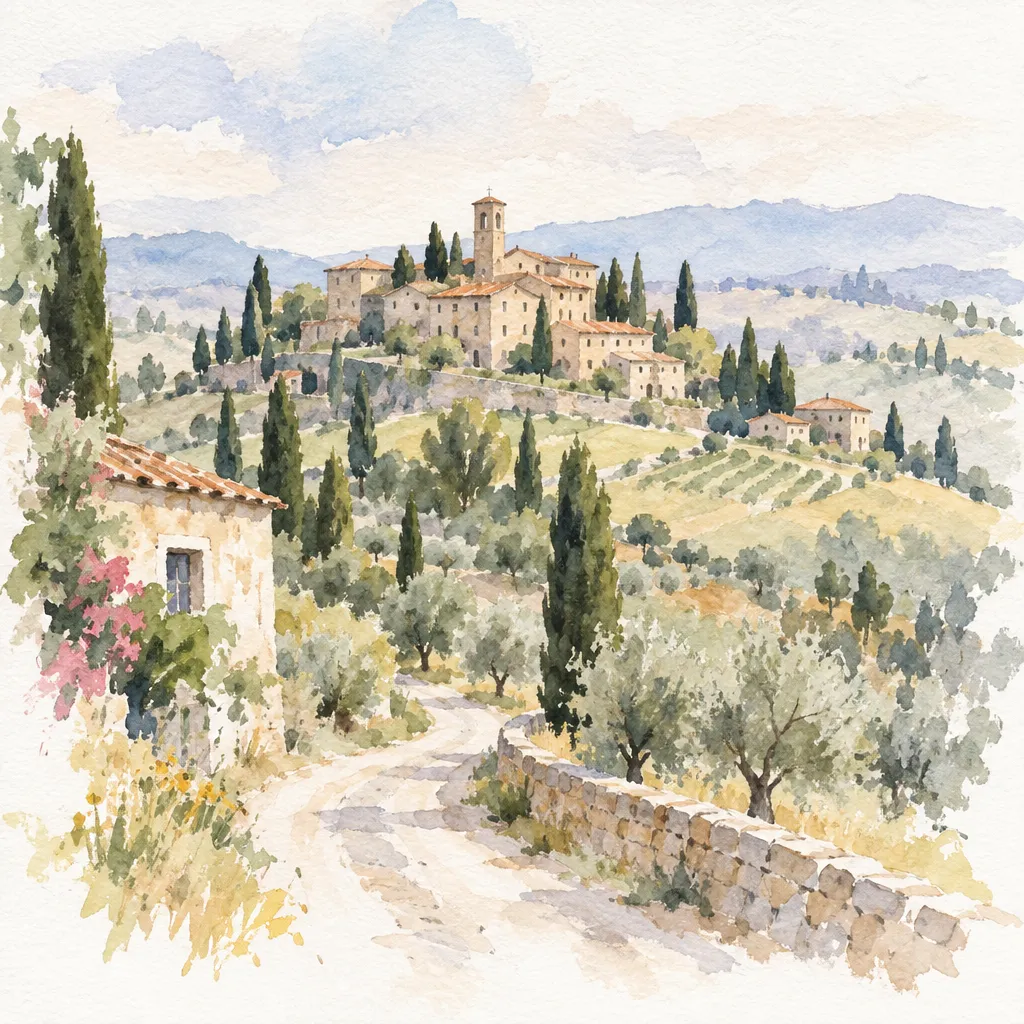
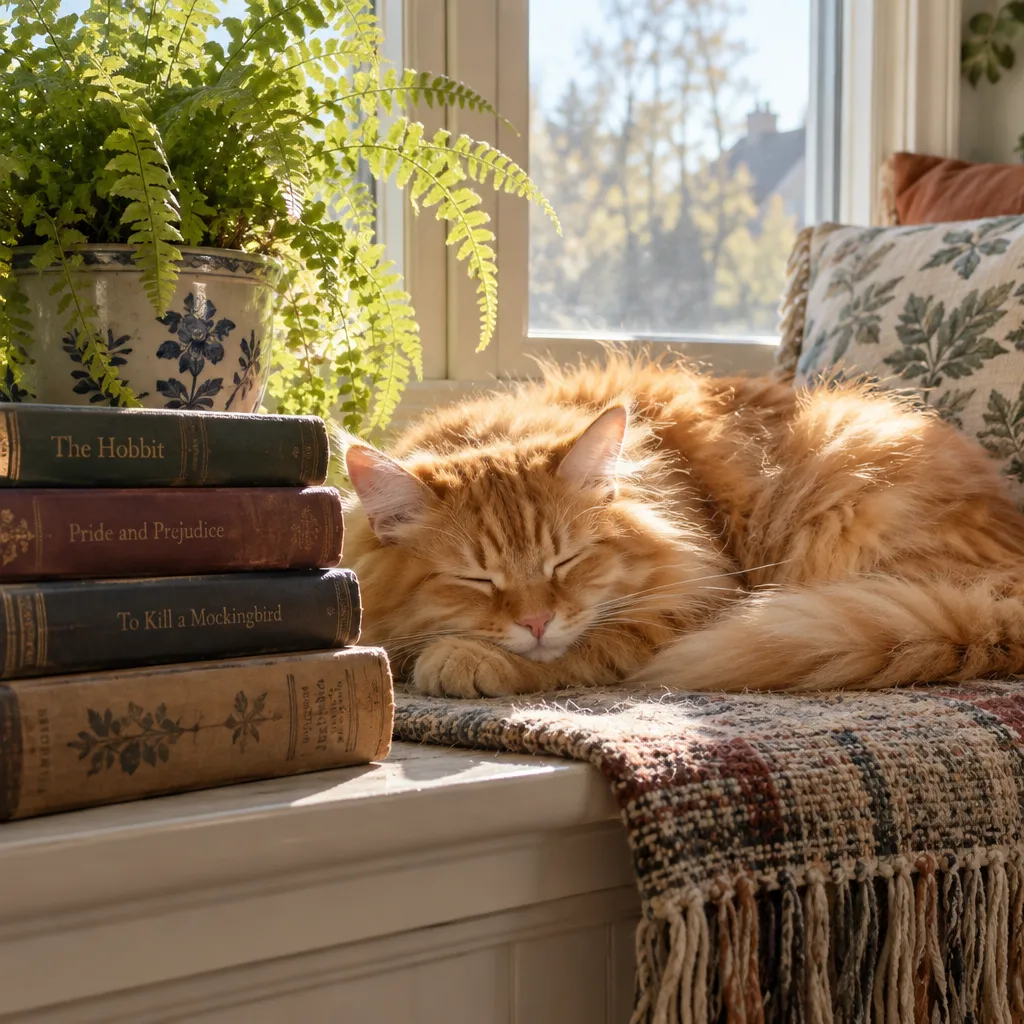
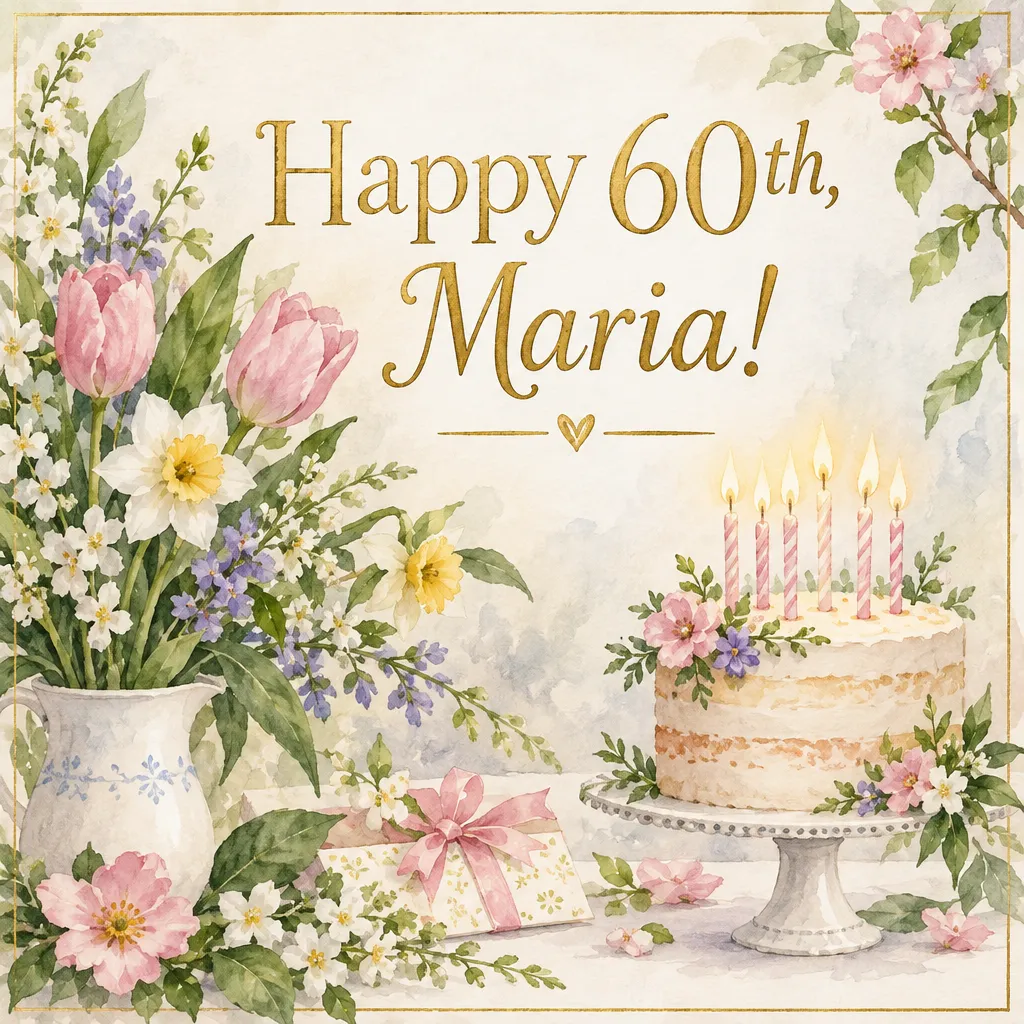
Nous lui avons aussi donné nos huit descriptions de test pour voir son style. Les images étaient pleines de détails soignés : la tarte aux pommes était posée sur une nappe à carreaux avec des citrouilles et des bocaux derrière, et le chat endormi était couché à côté d’une pile de vieux livres. Il a écrit sans faute les mots de notre affiche et de notre carte.
Il ajoute tout de même de petits extras. Dans notre test, il a mis des titres sur le dos des livres et des étiquettes sur les bocaux sans qu’on le lui demande.
Comment en tirer le meilleur
- Dites ce qui doit rester identique. « Garde les visages et les vêtements exactement comme ils sont » protège ce qui compte pour vous.
- Un changement à la fois. Changez d’abord le décor, puis la lumière, puis les couleurs.
- Montrez l’endroit précis. « L’homme à gauche » ou « le panneau dans le coin en haut » l’aide à trouver ce qu’il doit modifier.
- Interdisez les extras. « Pas de texte, pas d’étiquettes » évite les écritures ajoutées.
Comment il se situe par rapport à ses cousins
Son plus proche cousin est GPT Image 2.5 Flare, le modèle que nous conseillons pour créer de nouvelles images à partir de rien. GPT Image 2 et GPT Image 1.5 sont des versions plus anciennes qui acceptent jusqu’à 16 photos à la fois.
Quand choisir un autre modèle
Pour retoucher une photo riche en petits détails, Nano Banana Pro suit aussi très bien vos consignes. Notre guide pour restaurer de vieilles photos vous accompagne pas à pas dans une première retouche.
