



Einfach erklärt
GPT Image 2.5 Sunburst macht Bilder aus einer Beschreibung, wie jedes Bildmodell. Seine eigentliche Stärke ist aber das Bearbeiten eines Fotos, das du schon hast. Du lädst es hoch, sagst, was sich ändern soll, und es kümmert sich um genau diese Änderung, während der Rest bleibt.
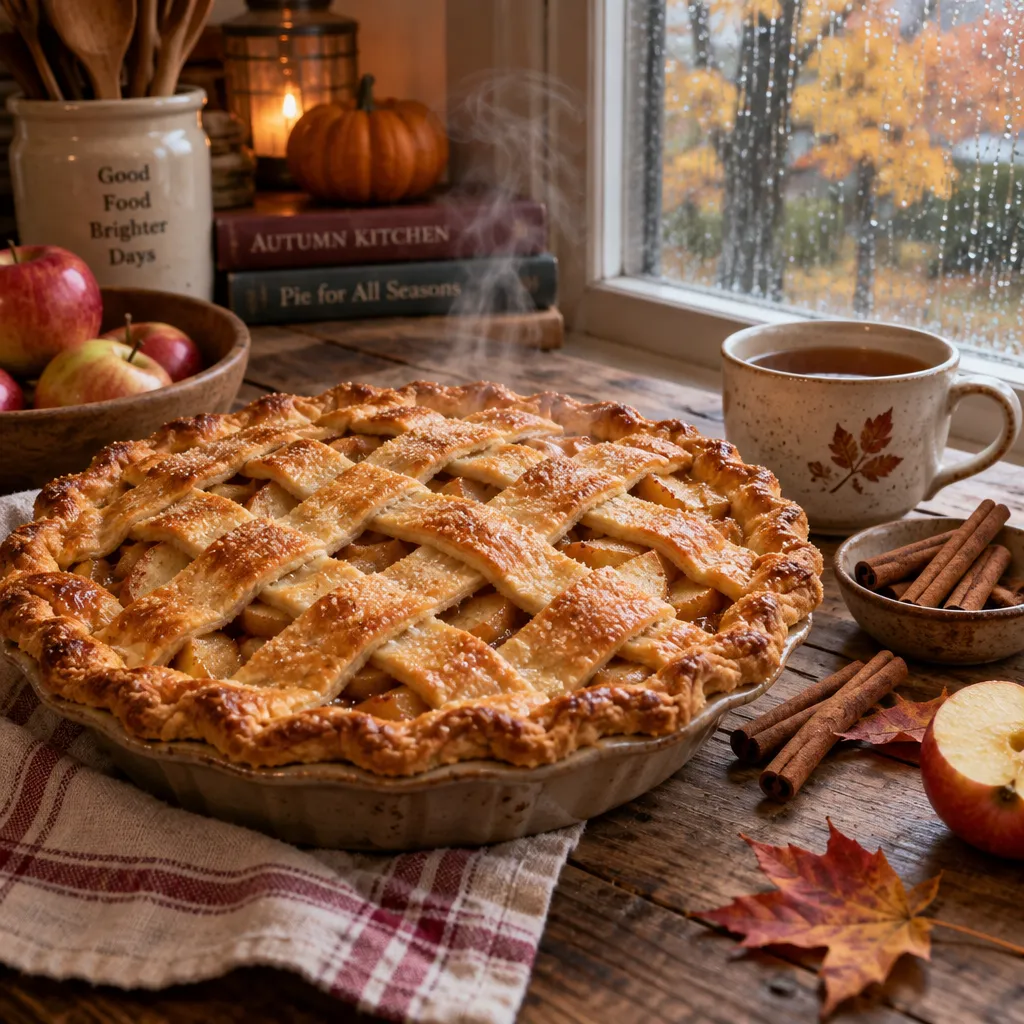
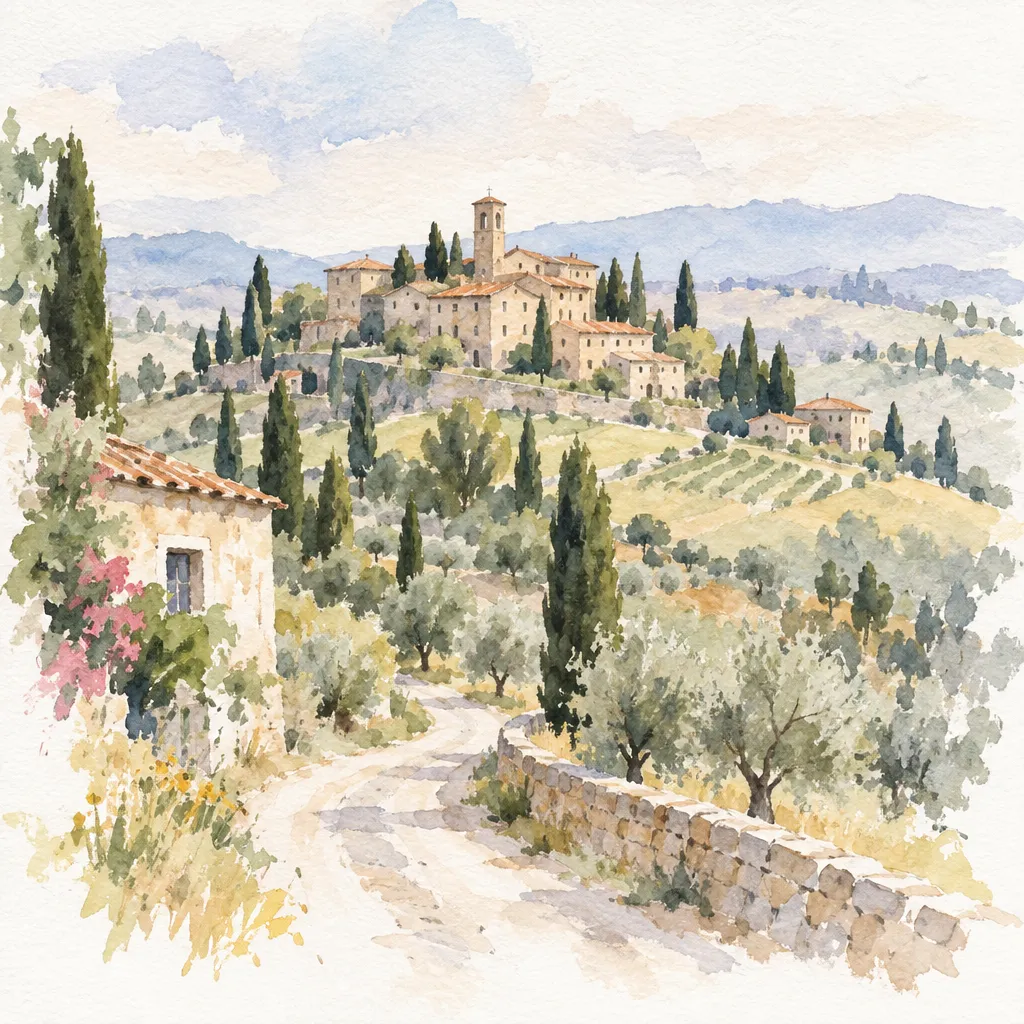
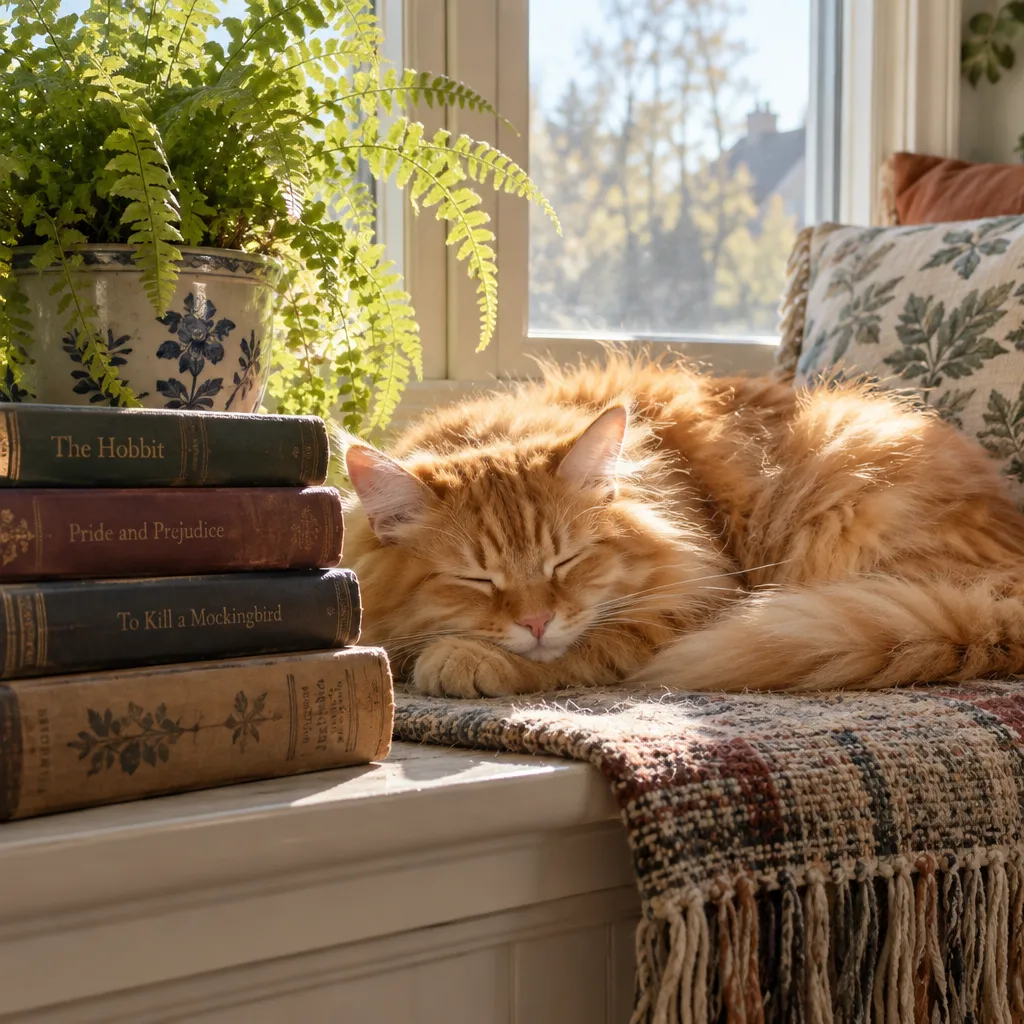
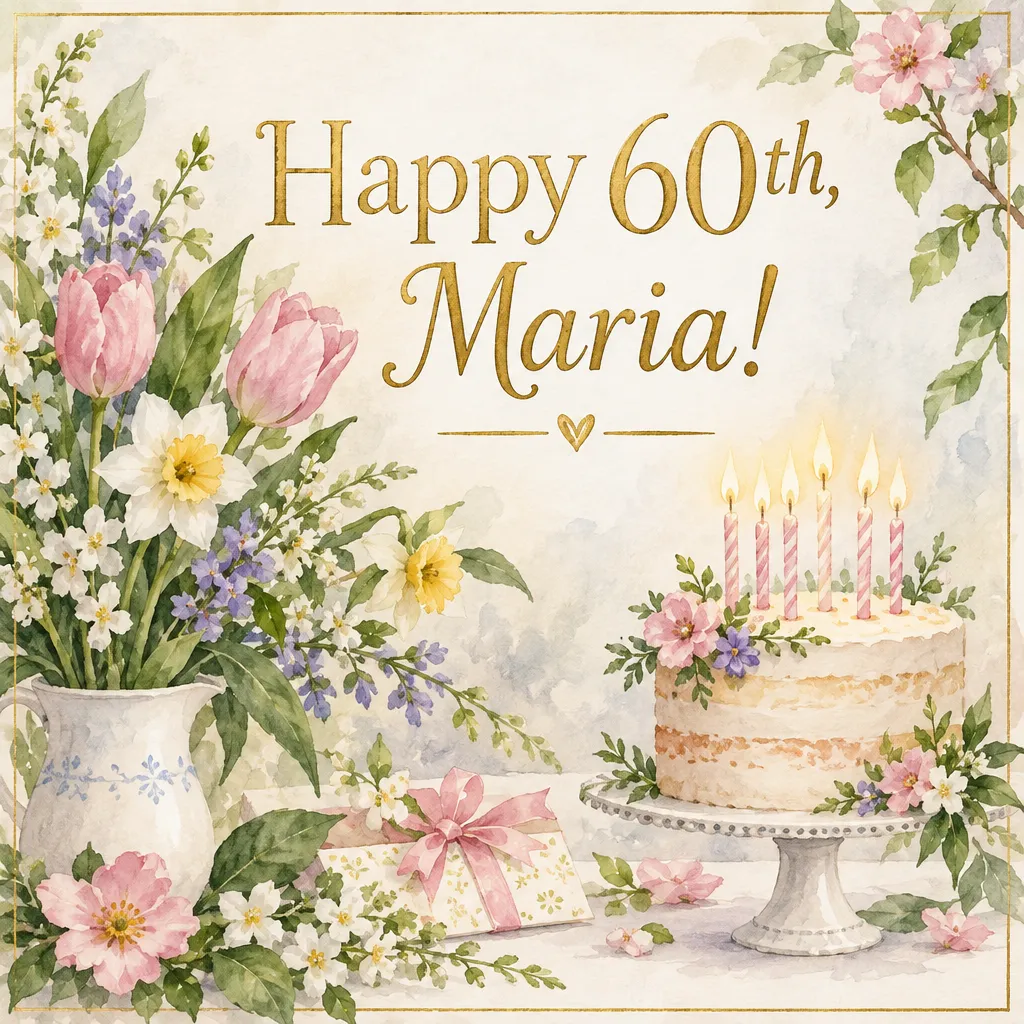
Wir haben ihm auch unsere acht Testbeschreibungen gegeben, um seinen Stil zu sehen. Die Bilder waren voller sorgfältiger Details: Der Apfelkuchen stand auf einem karierten Tuch, dahinter Kürbisse und Gläser, und die schlafende Katze lag neben einem Stapel alter Bücher. Die Wörter auf unserem Plakat und unserer Karte hat es richtig geschrieben.
Ein paar Extras fügt es allerdings hinzu. In unserem Test hat es ungefragt Titel auf Buchrücken und Etiketten auf Gläser geschrieben.
So holst du am meisten heraus
- Sag, was gleich bleiben soll. „Lass die Gesichter und die Kleidung genau so, wie sie sind“ schützt das, was dir wichtig ist.
- Eine Änderung nach der anderen. Erst den Hintergrund, dann das Licht, dann die Farben.
- Zeig auf die Stelle. „Der Mann links“ oder „das Schild in der oberen Ecke“ hilft ihm zu finden, was es ändern soll.
- Verbiete die Extras. „Kein Text, keine Etiketten“ verhindert die zusätzliche Schrift.
Im Vergleich mit verwandten Modellen
Am nächsten verwandt ist GPT Image 2.5 Flare, das Modell, das wir für ganz neue Bilder empfehlen. GPT Image 2 und GPT Image 1.5 sind ältere Versionen, die bis zu 16 Fotos auf einmal annehmen.
Wann du ein anderes Modell wählen solltest
Für ein bearbeitetes Foto mit vielen feinen Details hält sich auch Nano Banana Pro gut an deine Worte. Unser Ratgeber zum Restaurieren alter Fotos führt dich Schritt für Schritt durch eine erste Bearbeitung.
