


Einfach erklärt
GPT Image 2 ist eines der Bildmodelle von OpenAI. Du schreibst, was du sehen möchtest, und es malt es für dich.
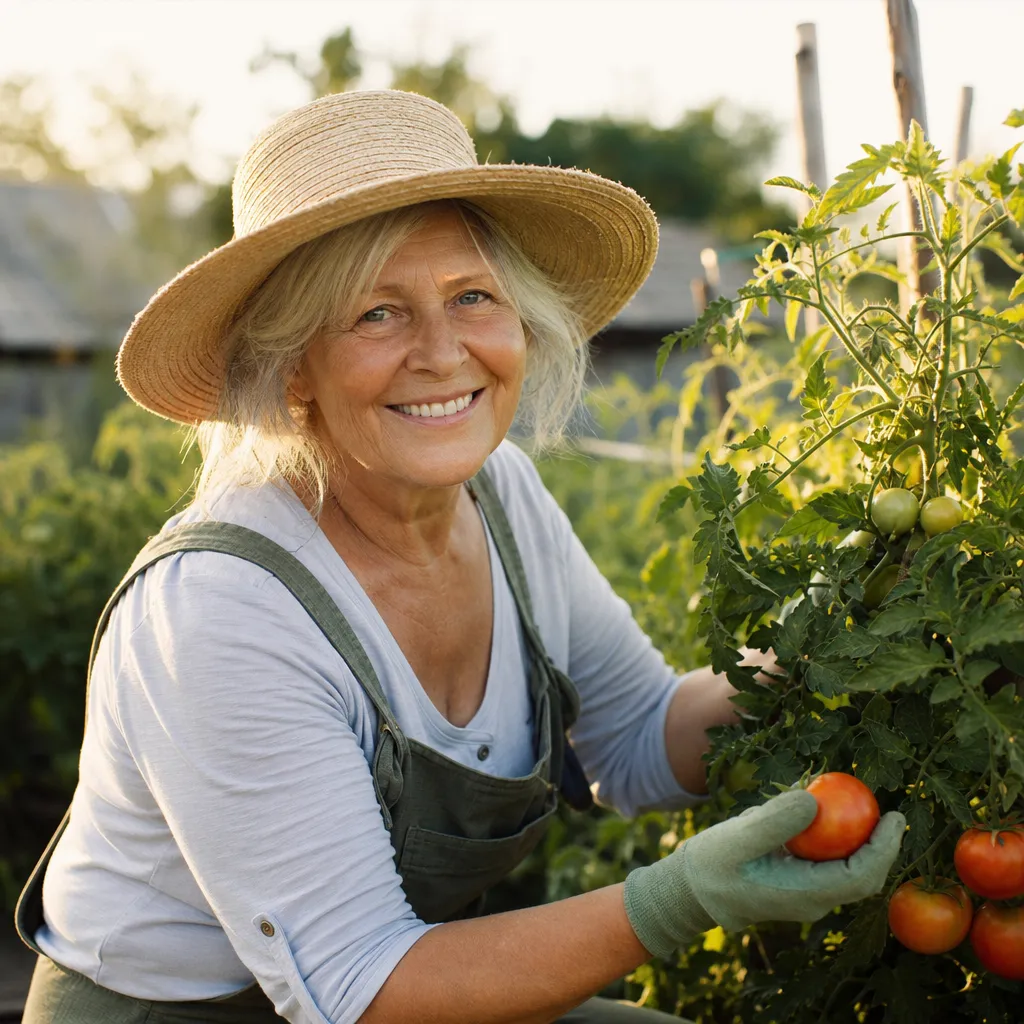
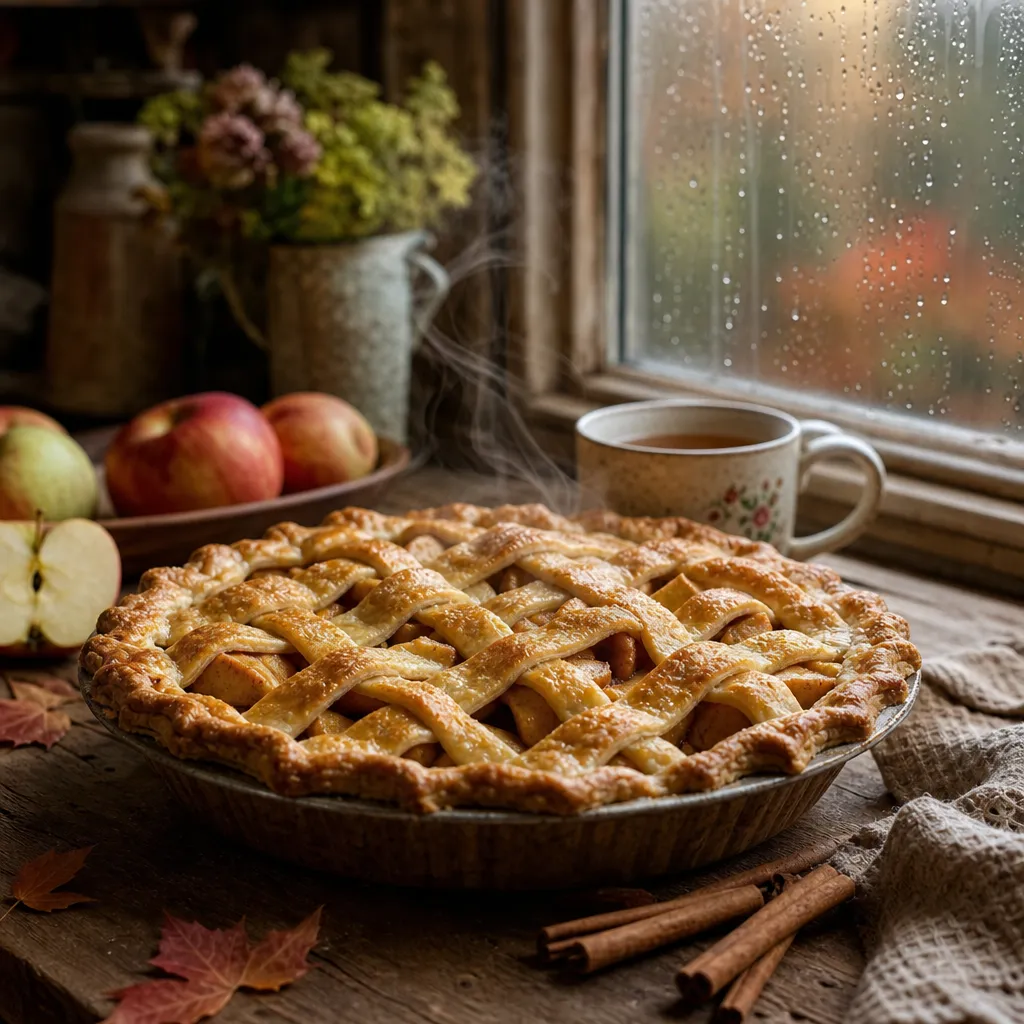
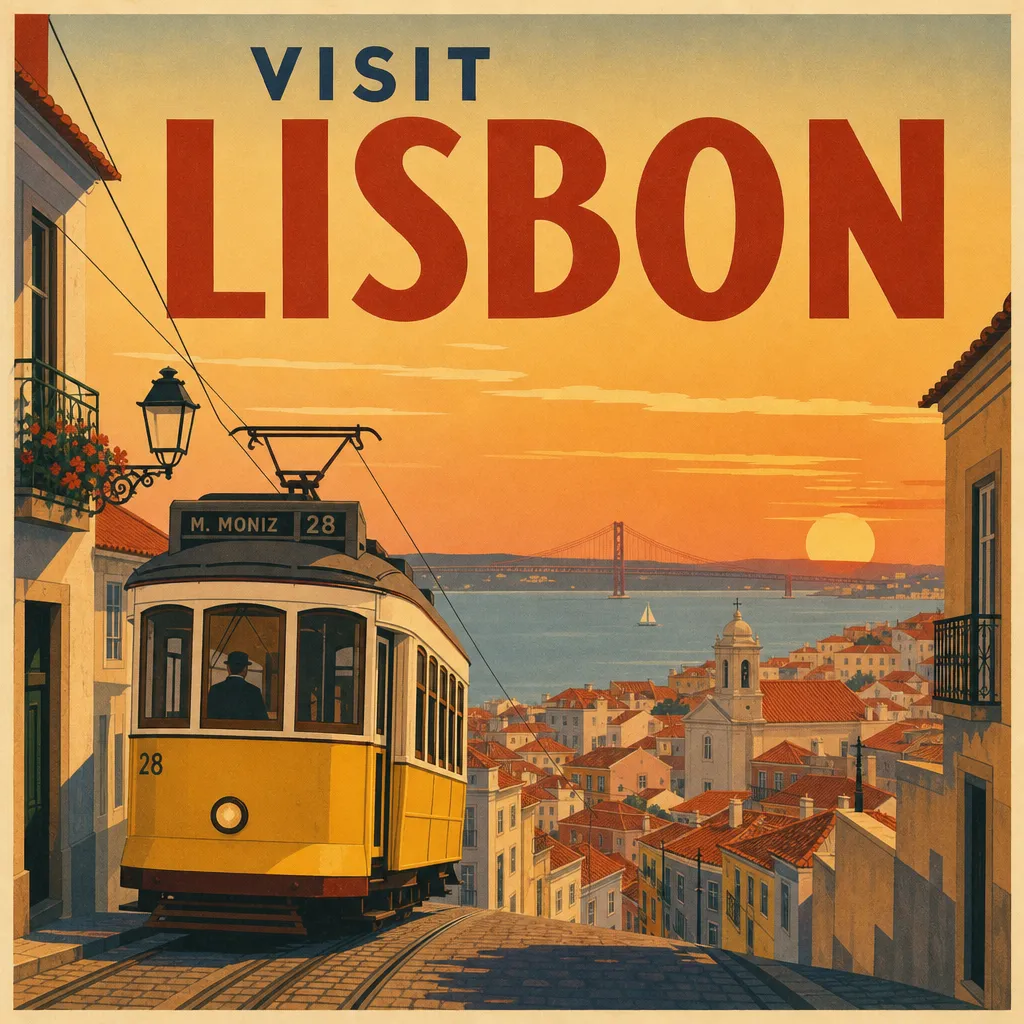
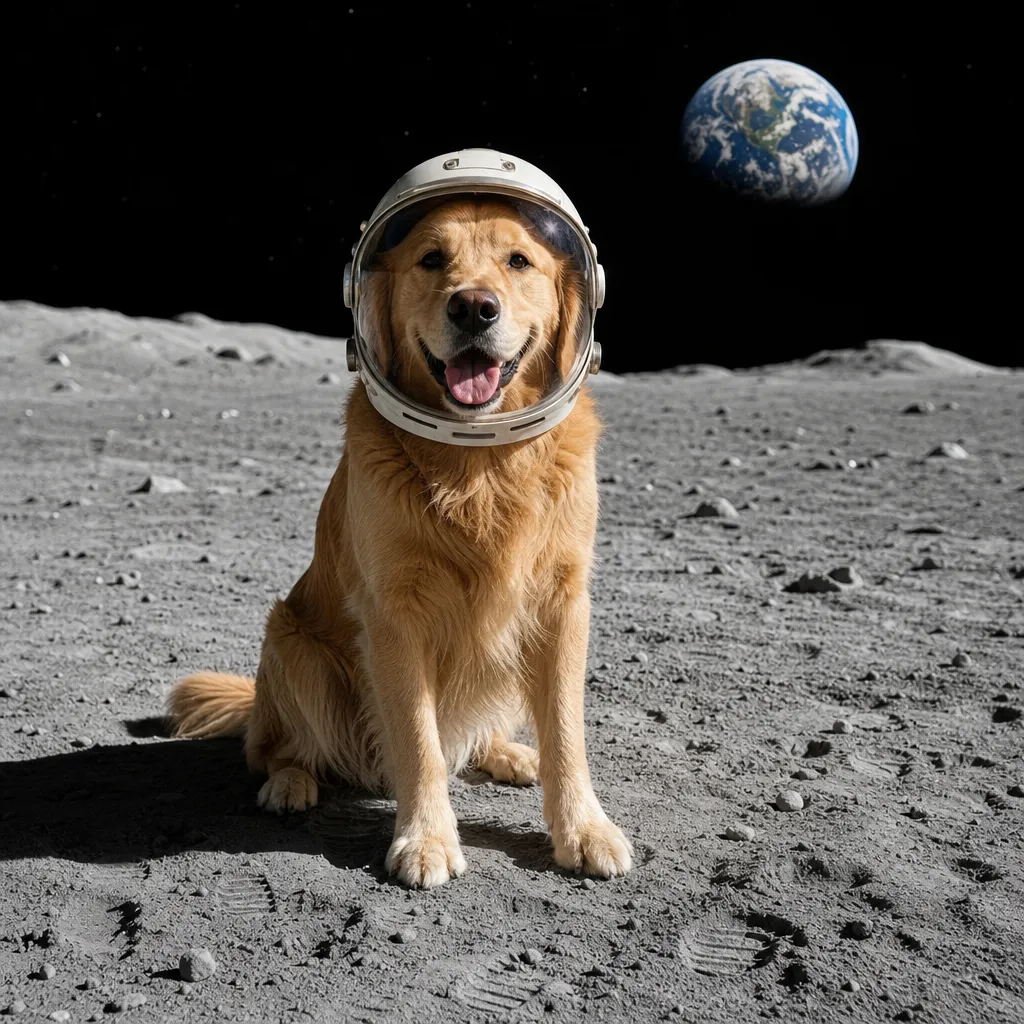
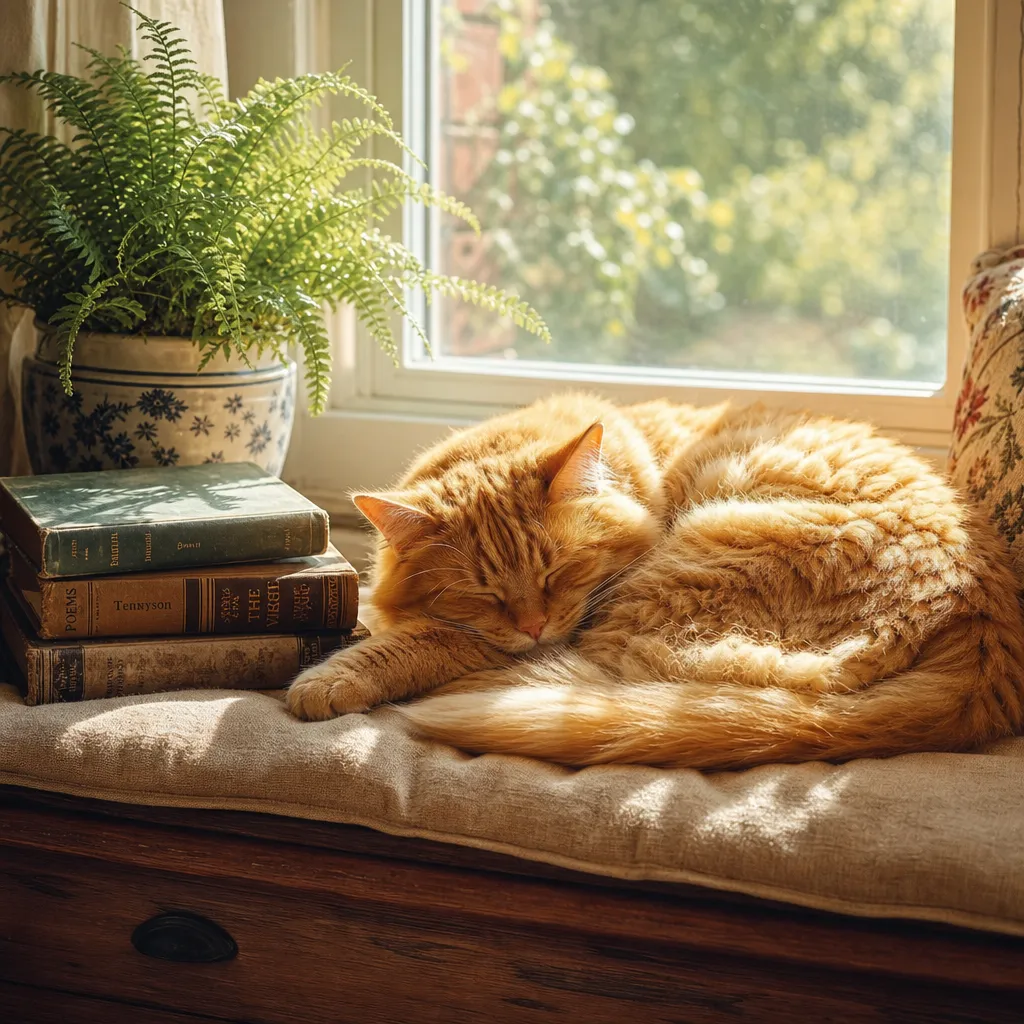
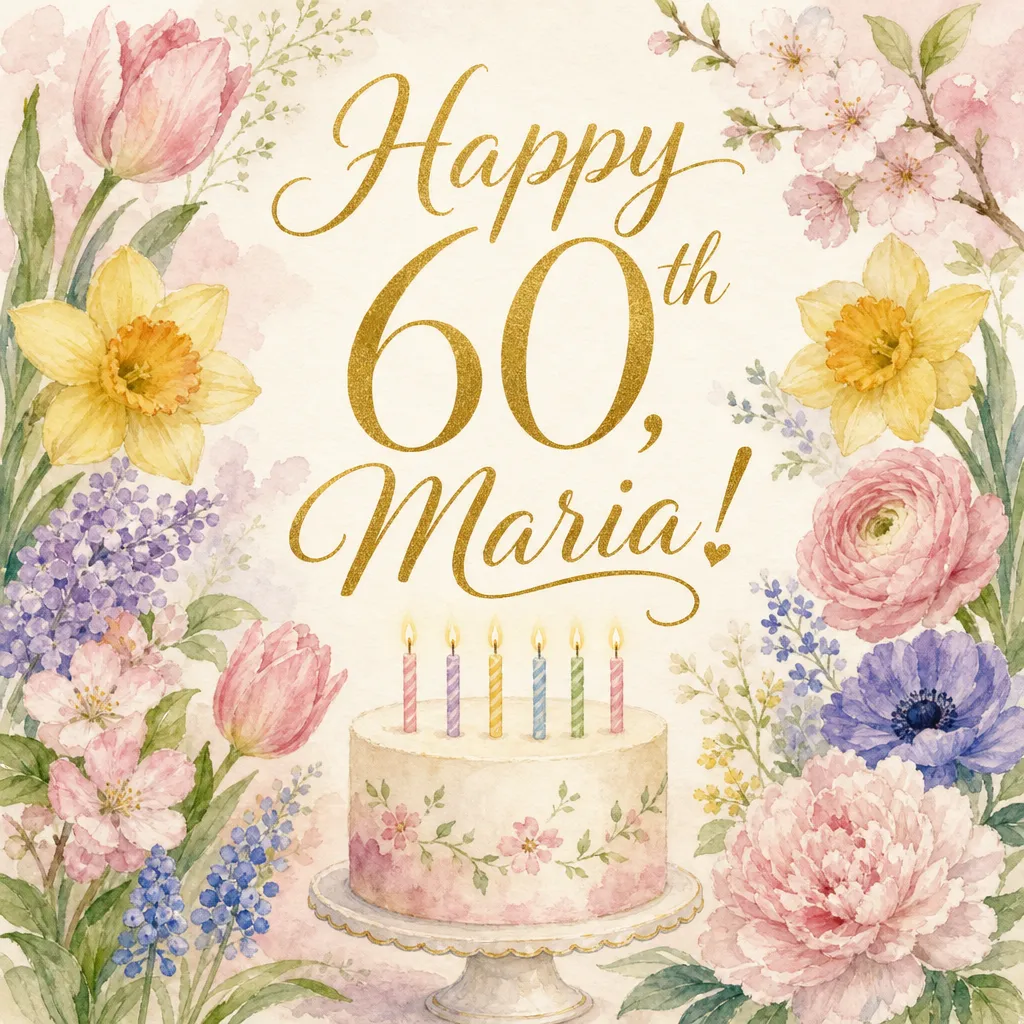
Verglichen mit seinem älteren Geschwistermodell hat es einen ruhigeren Stil. Die Farben sind weicher, das Licht wirkt wie echtes Tageslicht, und die Menschen sehen aus wie Leute, die du kennst, nicht wie Models aus der Werbung. Unsere Geburtstagskarte hatte eine saubere goldene Schrift und eine Torte mit hohen Kerzen. Das Plakat wirkte, als käme es aus einem Reisebüro der 1950er-Jahre.
Der Preis für diese Sorgfalt ist Zeit. Rechne mit fast einer Minute pro Bild.
So holst du das Beste heraus
- Schick ihm die Bilder, die dir wichtig sind. Porträts, Familienszenen und Erinnerungsstücke passen gut zu seinem natürlichen Look.
- Hab Geduld und feile dann nach. Wenn dir ein Bild gefällt, bitte um kleine Änderungen, statt von vorn anzufangen.
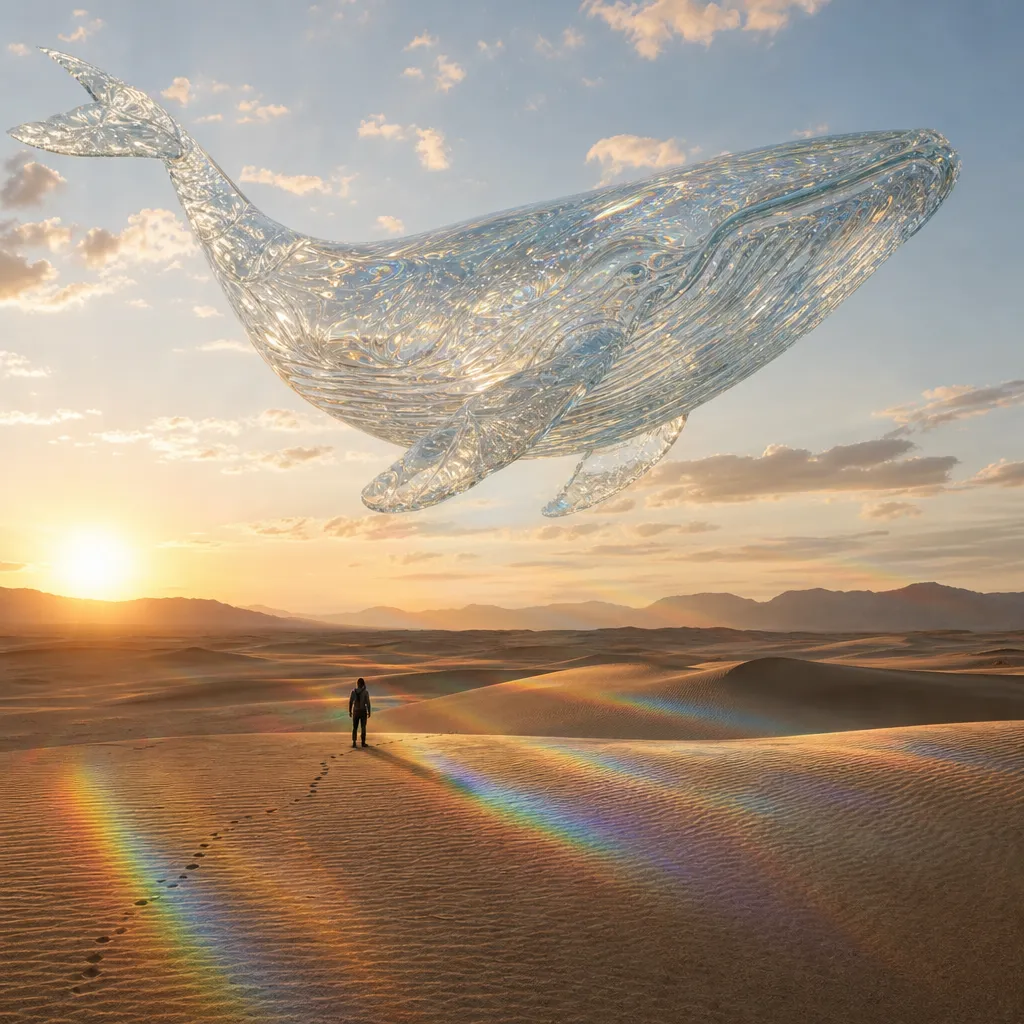
- Beschreib ungewöhnliche Materialien genau. Bei Glas oder Metall schreib dazu: „komplett durchsichtig“ oder „poliert und glänzend“.
- Nenn die Epoche. Mit „Plakat aus den 1950ern“ oder „altes Familienfoto“ spielt es seine Stärken aus.
Wie es sich von seinen Geschwistern unterscheidet
Es ist neuer als GPT Image 1.5, das farbenfroher und deutlich schneller ist. Noch neuer ist das 2.5-Duo: GPT Image 2.5 Flare, das in unserem Vergleich die ausgereiftesten Bilder lieferte, und GPT Image 2.5 Sunburst, das sich für genaue Änderungen an einem hochgeladenen Foto eignet.
Wann ein anderes Modell besser passt
Wenn es schnell gehen muss: Nano Banana Lite 2 brauchte pro Bild nur etwa 4 bis 5 Sekunden. Wenn du Familienfotos restaurieren möchtest, schau in unseren Ratgeber alte Fotos restaurieren.