

本文へスキップ
chatmodel
OpenAIのロゴ

画像モデル · OpenAI

GPT Image 2

GPT Image 2で画像を作る方法

GPT Image 2は、OpenAIの画像モデルです。やさしく、本物に近い仕上がりが特徴です。少し時間はかかりますが、アップロードした写真に手を加えることもできます。

GPT Image 2で作成

GPT Image 2で作れるもの

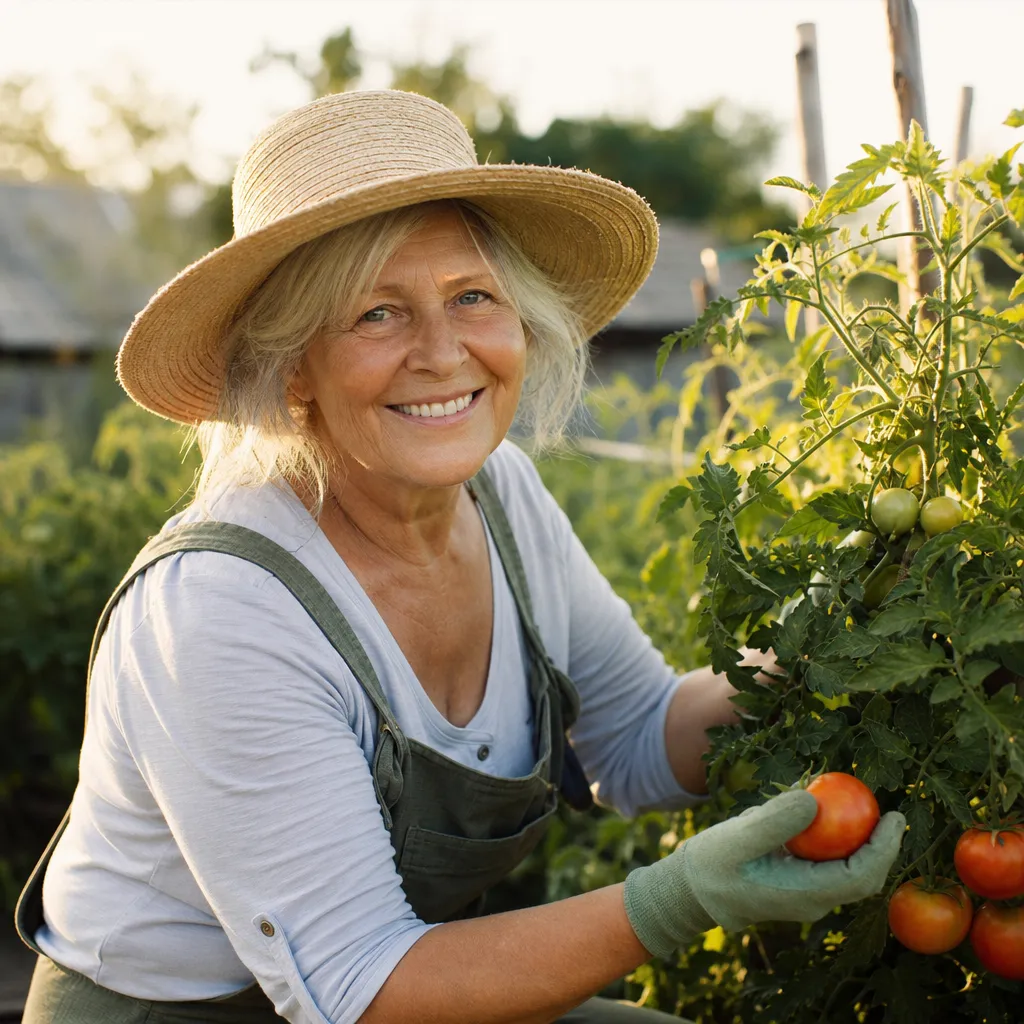
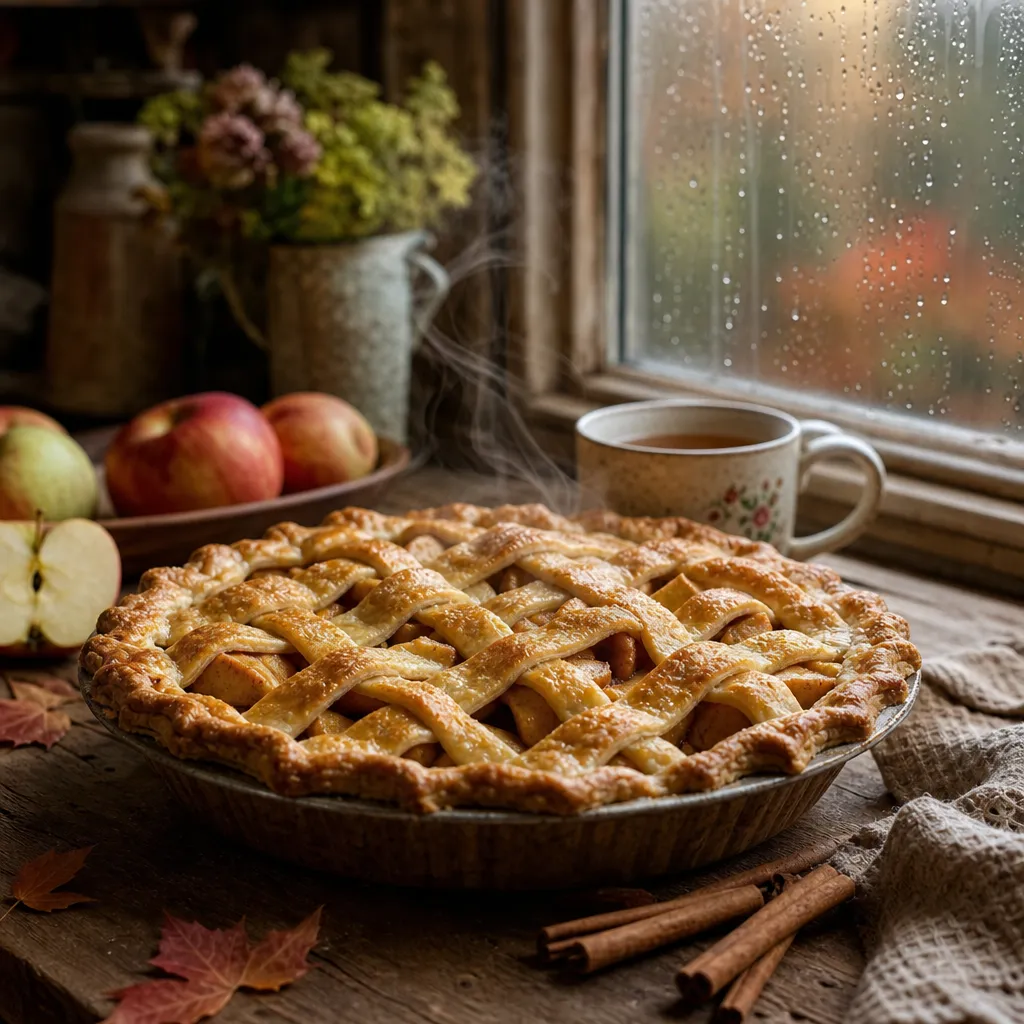
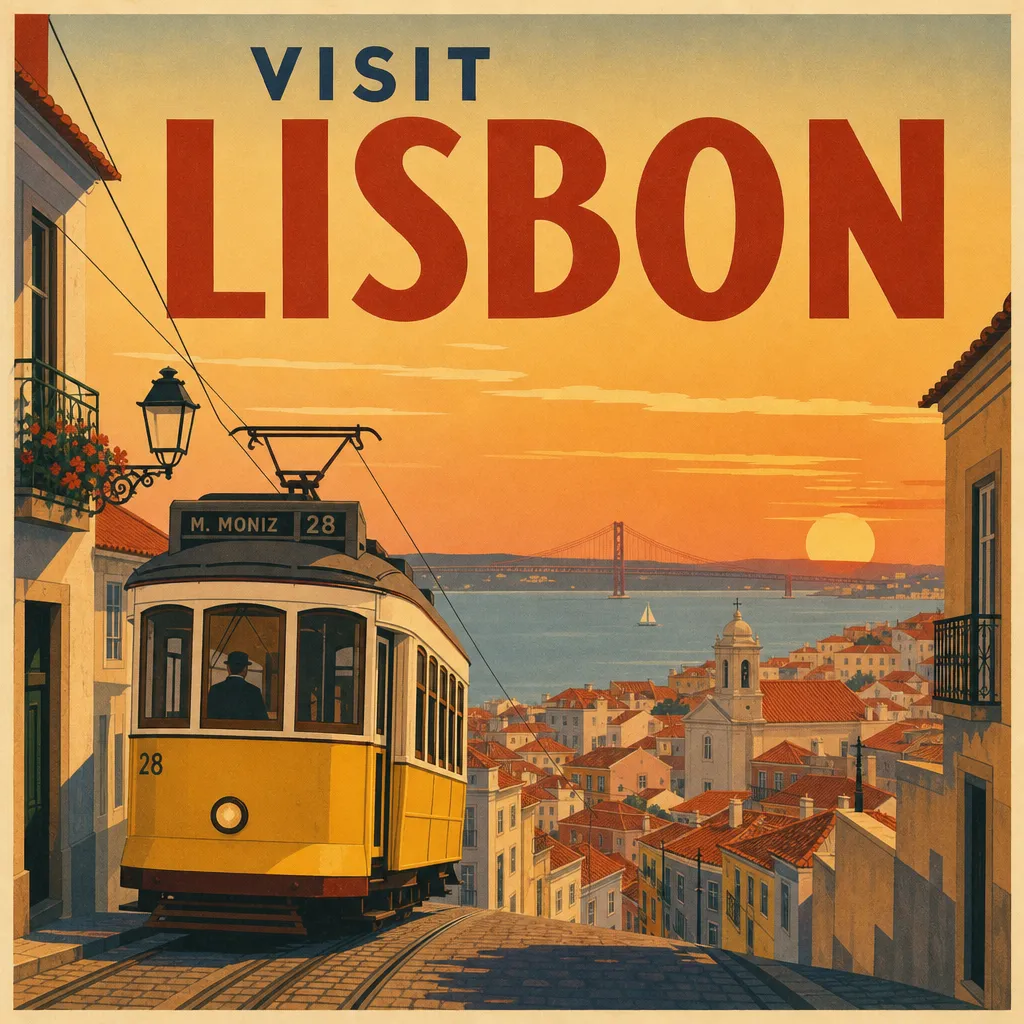
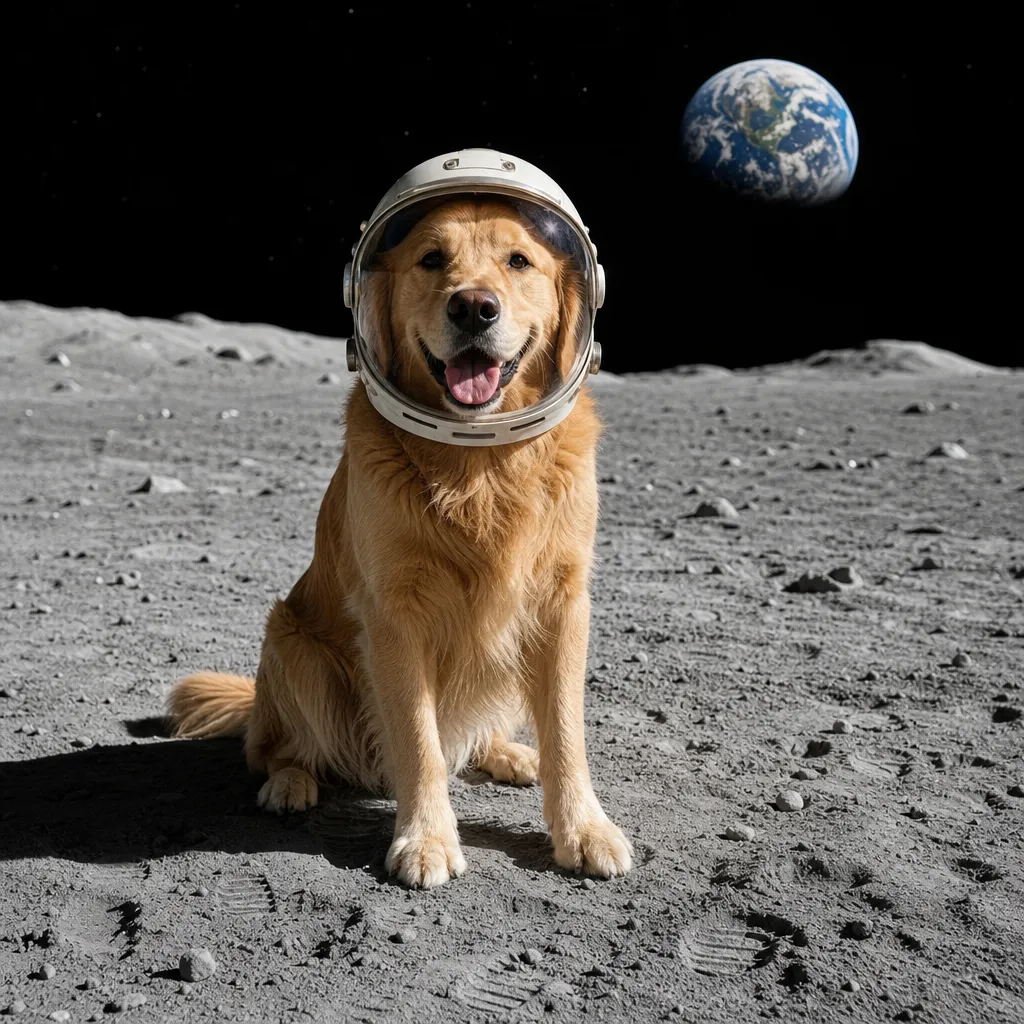
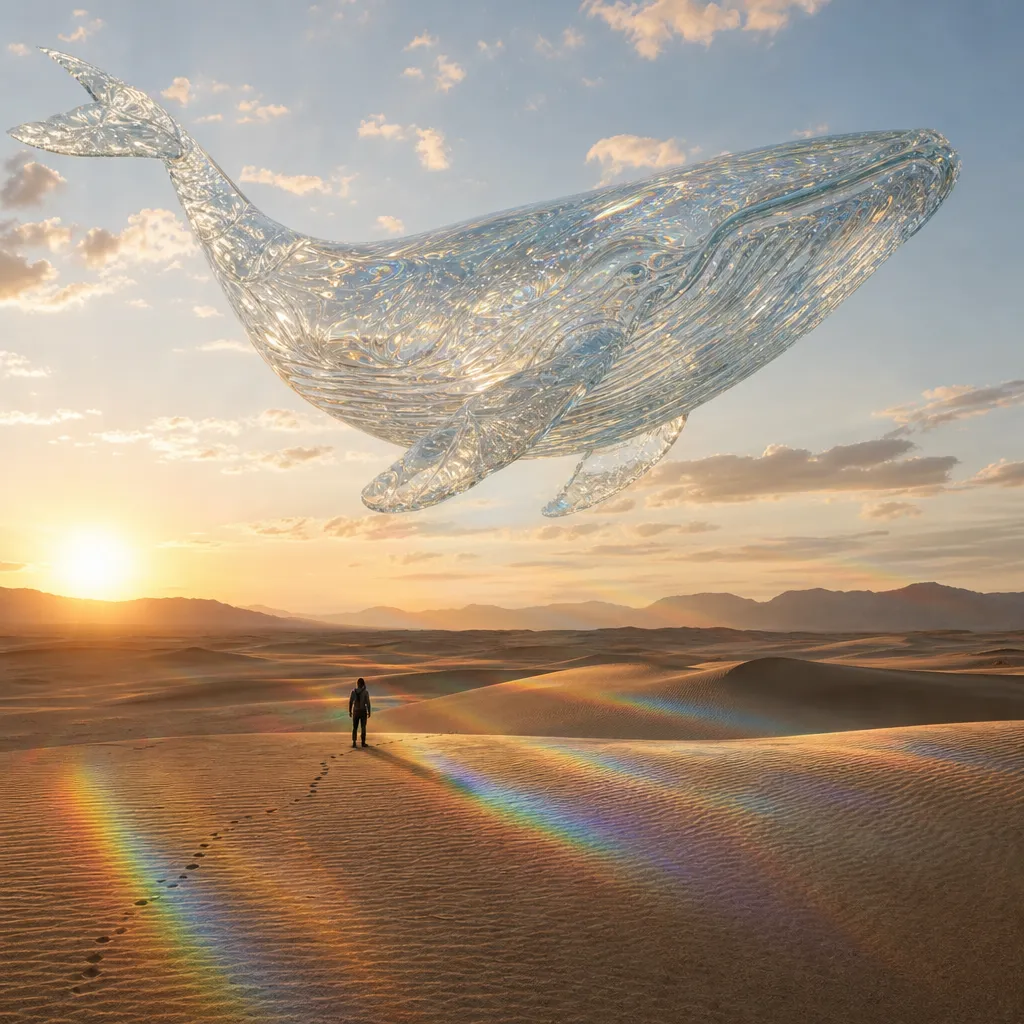
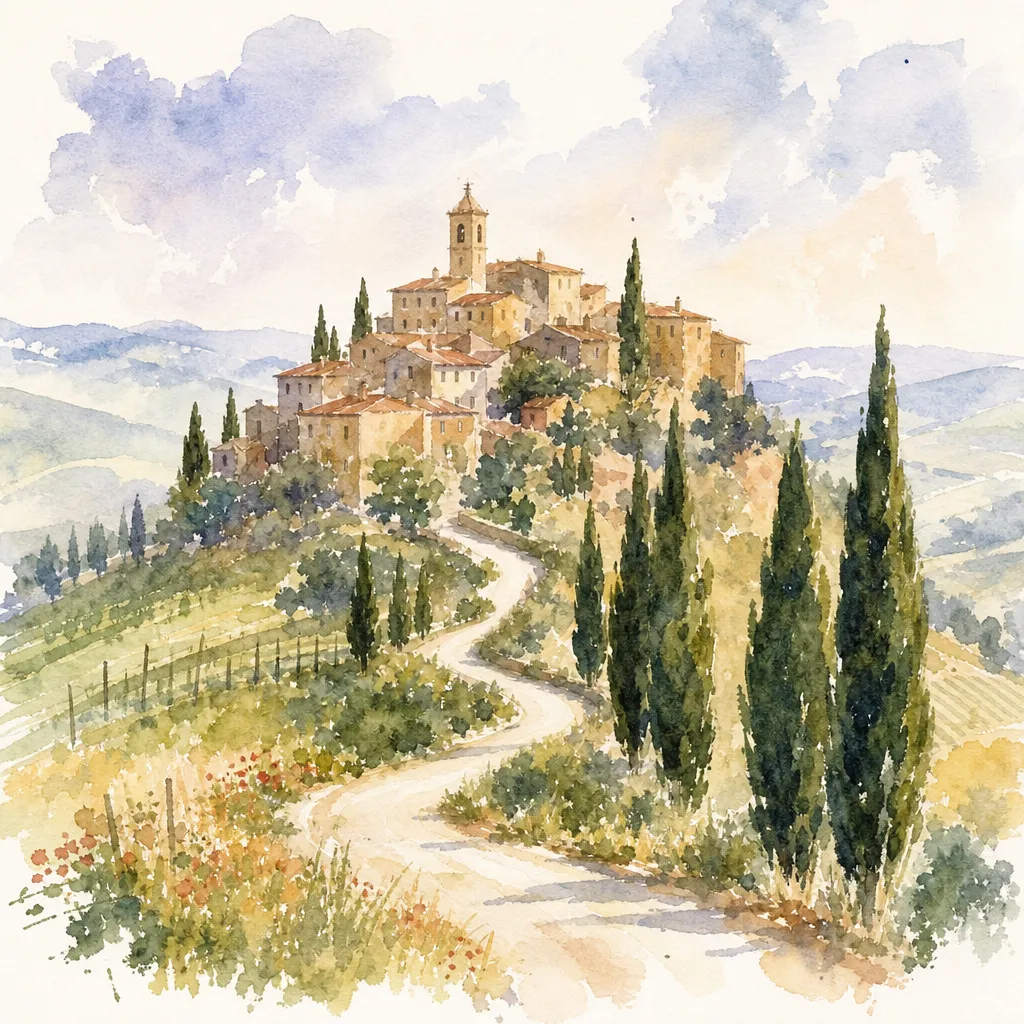
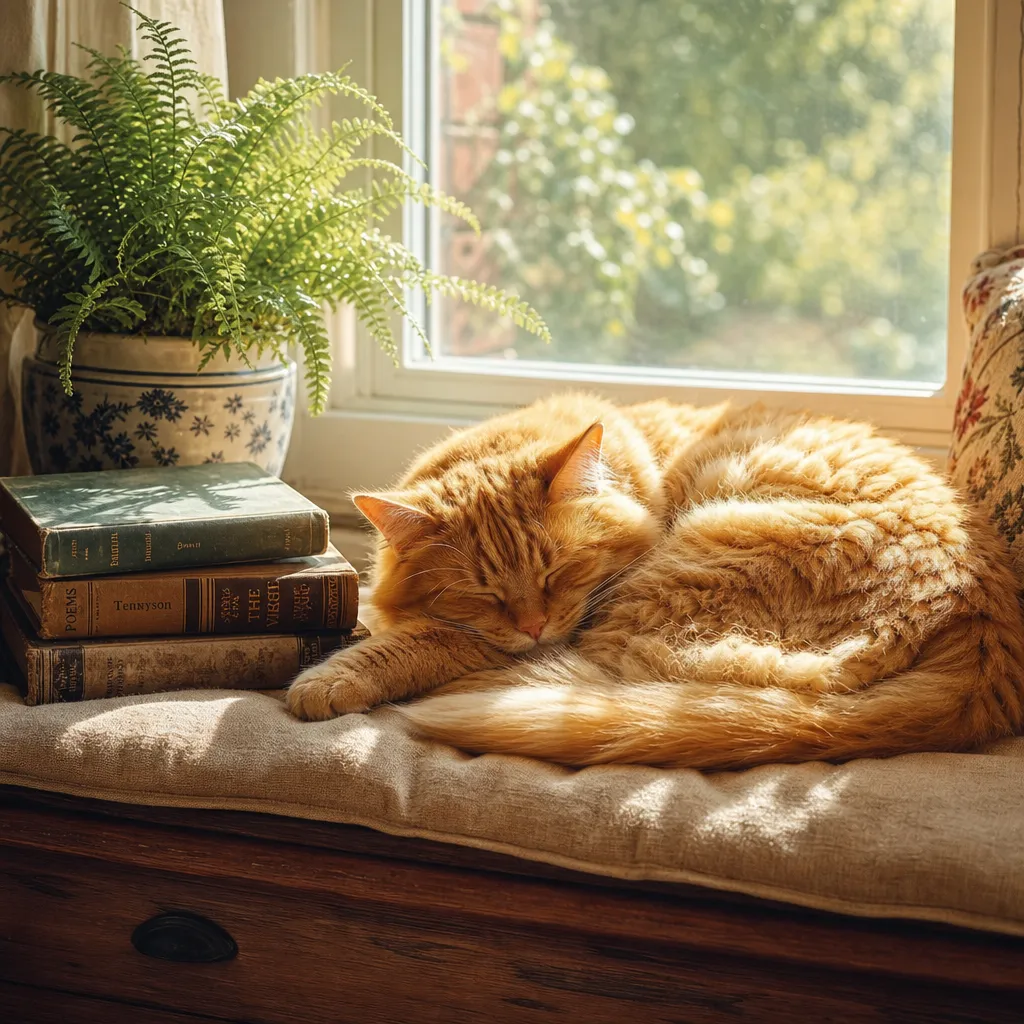
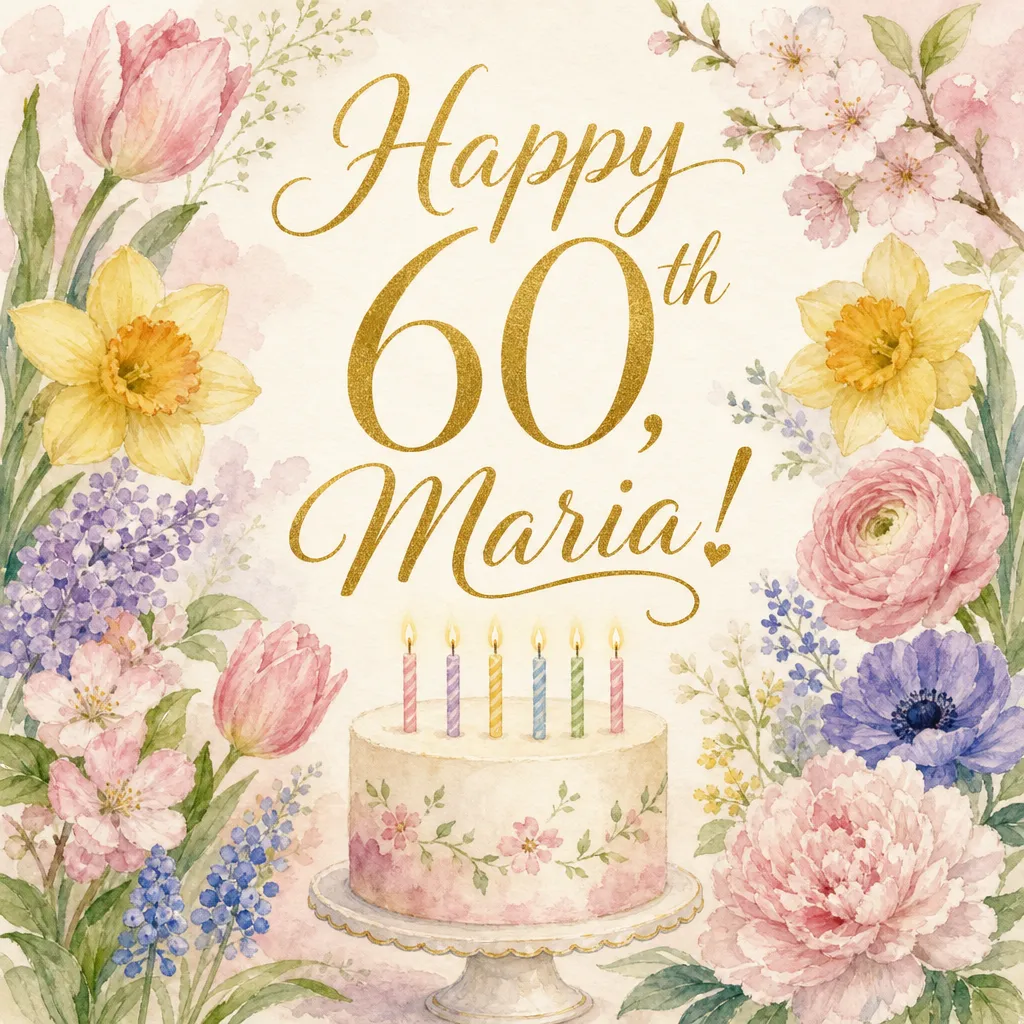
ここにある画像はすべて、下に書かれた言葉をもとにGPT Image 2が作ったものです。「このプロンプトを試す」を押せば、chatmodelでご自分のバージョンを作れます。

説明文は英語から翻訳しています。モデルには英語の説明文を渡しました。

同じ言葉で作った全画像モデルの作品を見る

chatmodelで使えるGPTシリーズ

最新モデルはGPT Image 2.5 Flareです。 公開日の順に並んでいます。

  1. 2025年12月GPT Image 1.5
  2. 2026年4月GPT Image 2このページ
  3. 2026年9月GPT Image 2.5 Sunburst
  4. 2026年9月最新GPT Image 2.5 Flare

GPT Image 2が得意なこと

わかりやすく言うと

GPT Image 2は、OpenAIの画像モデルのひとつです。見たいものを文章で書くと、それを絵にしてくれます。

旧モデルと比べると、落ち着いた雰囲気が持ち味です。色はやわらかく、光は本物の日差しのようで、登場する人物も広告のモデルではなく、身近にいる人のように見えます。誕生日カードには金色の文字がきれいに入り、背の高いろうそくを立てたケーキが描かれました。ポスターは、1950年代の旅行代理店に貼られていたような仕上がりでした。

その丁寧さと引き換えになるのが時間です。1枚ごとに1分近く待つつもりでいてください。

GPT Image 2を上手に使うコツ

  1. 大切な写真や場面に使いましょう。 人物の写真や家族の風景、思い出の品は、この自然な仕上がりによく合います。
  2. 気長に待ってから、少しずつ手直ししましょう。 気に入った画像ができたら、一から作り直さずに、細かい変更をお願いするのがおすすめです。
  3. 珍しい素材ははっきり書きましょう。 ガラスや金属なら、「完全に透明」や「磨き上げられてつやのある」と書き添えてください。
  4. 時代を指定しましょう。 「1950年代のポスター」や「昔の家族写真」と書くと、得意分野が活きます。

ほかのGPT Imageモデルとの違い

GPT Image 2は、色が明るく生成もずっと速いGPT Image 1.5より新しいモデルです。さらに新しいのが2.5の2つのモデルで、今回の比較でいちばん完成度の高い画像を作ったGPT Image 2.5 Flareと、アップロードした写真を細かく正確に編集するのに向いているGPT Image 2.5 Sunburstがあります。

ほかのモデルを選んだほうがよい場合

急いでいるときは、1枚あたり約4〜5秒で画像を作ったNano Banana Lite 2がおすすめです。家族の写真を修復したい場合は、古い写真を修復する方法のガイドをご覧ください。

GPT Image 2の代わりになるモデル

よくある質問

GPT Image 2は、なぜこんなに時間がかかるのですか?

今回のテストでは1枚あたり約40〜53秒かかり、多くのモデルの数倍でした。そのぶん落ち着いた自然な仕上がりになることが多いので、待つ価値はあると言えます。

自分の写真を編集できますか?

はい、できます。「画像」ページで写真をアップロード(最大16枚まで)して、どう変えたいかを書いてください。

GPT Image 2は、GPT Image 1.5より優れていますか?

GPT Image 2のほうが新しく、派手さは控えめです。GPT Image 1.5は色が明るく、生成もずっと速いモデルです。一方、GPT Image 2は本物の写真により近い見た目になります。

これらのモデルをすべて、ひとつの場所で

チャット、画像、動画、ツールを最高クラスのAIモデルでご利用いただけます。モデルはいつでも自由に切り替えられます。

無料で始める

Chatmodelは、他社のAIモデルをご利用いただける独立したサービスです。AIは間違えることがあります。 Chatmodelをご利用いただくと、 利用条件 および プライバシーポリシーを確認したものとみなされます.