

本文へスキップ
chatmodel
OpenAIのロゴ

画像モデル · OpenAI

GPT Image 1.5

GPT Image 1.5で画像を作る方法

GPT Image 1.5は、OpenAIの少し前の画像モデルです。豊かな色と黄金色の光で描くのが持ち味で、アップロードした写真の手直しもできます。

GPT Image 1.5で作成

GPT Image 1.5で作れるもの

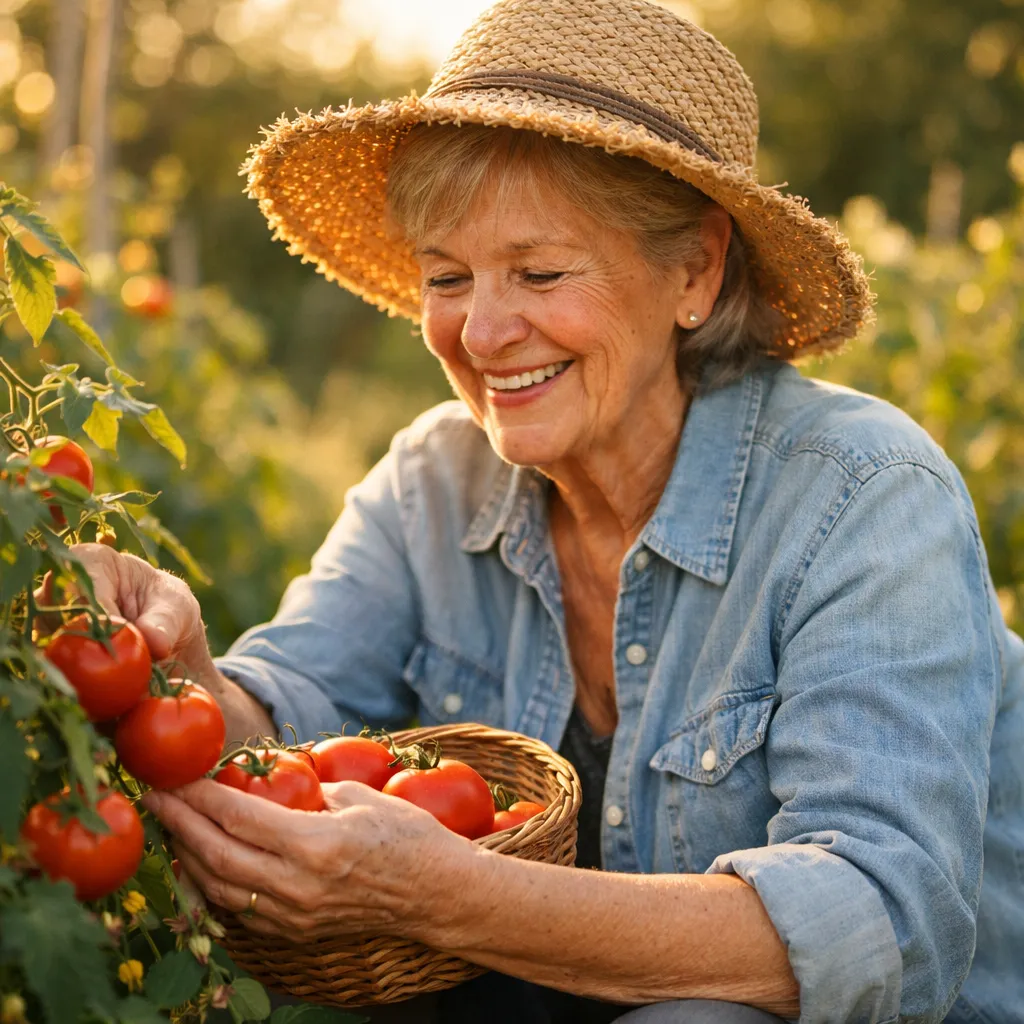
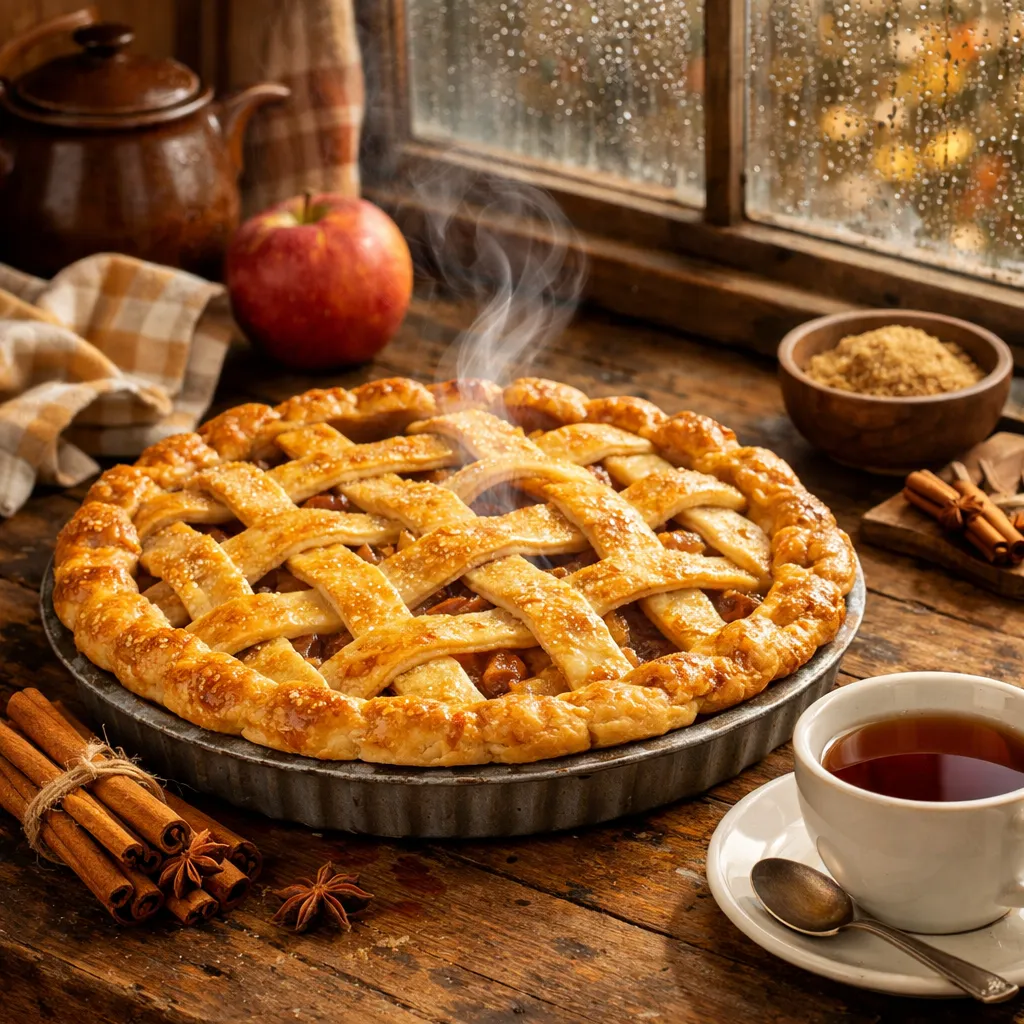
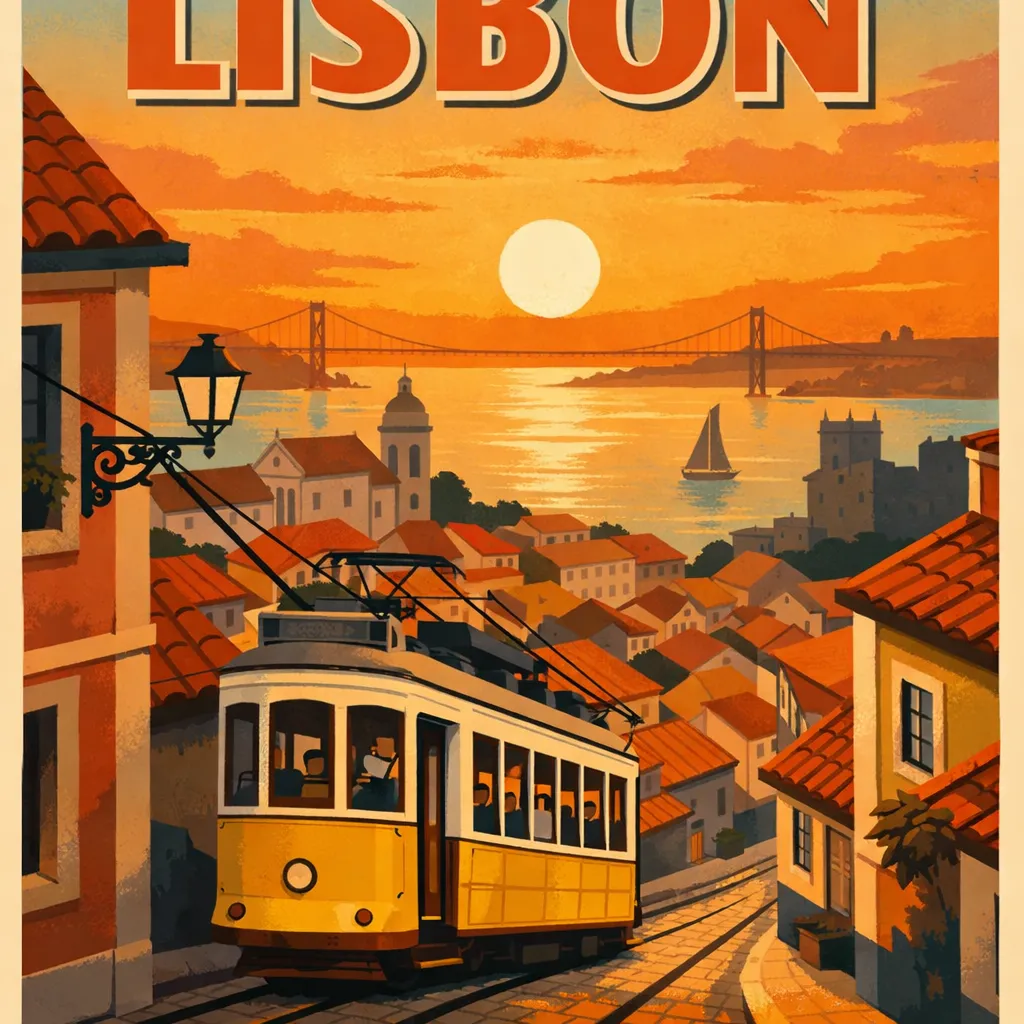
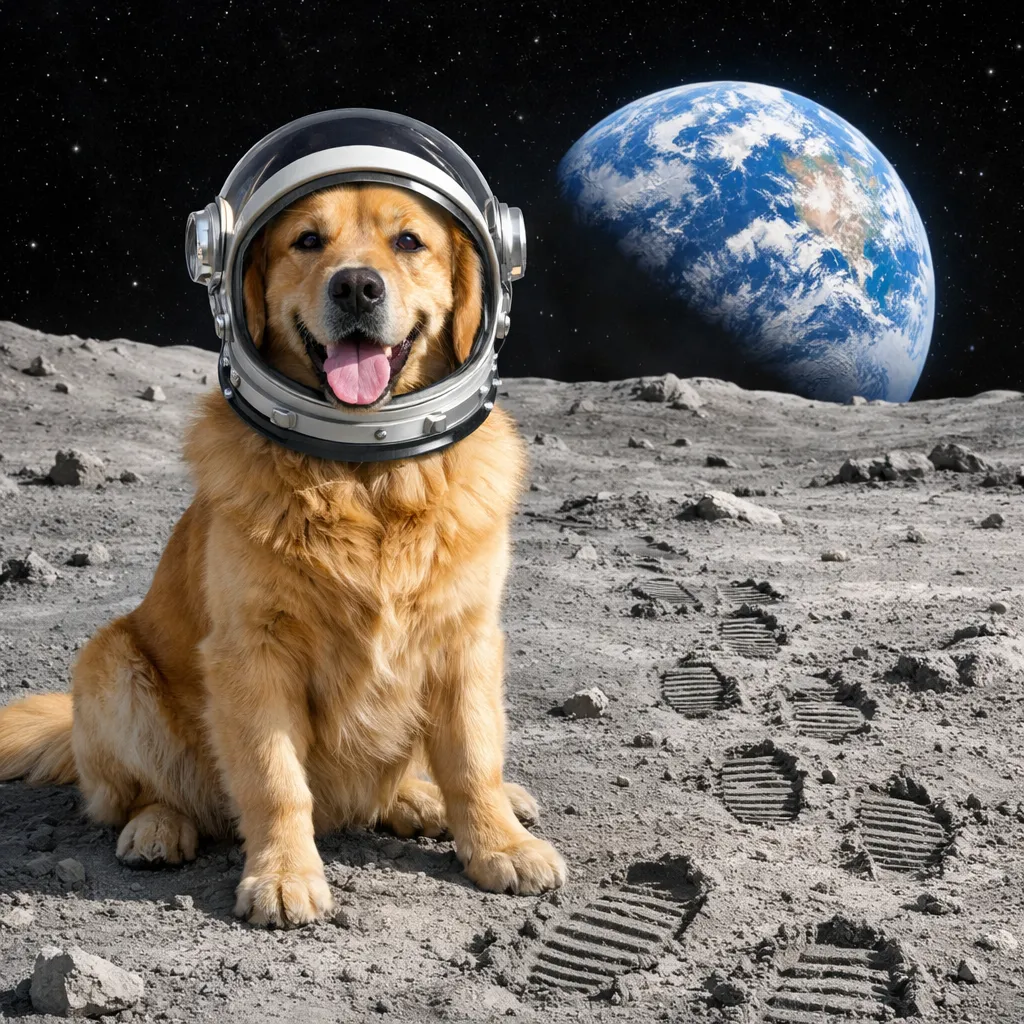
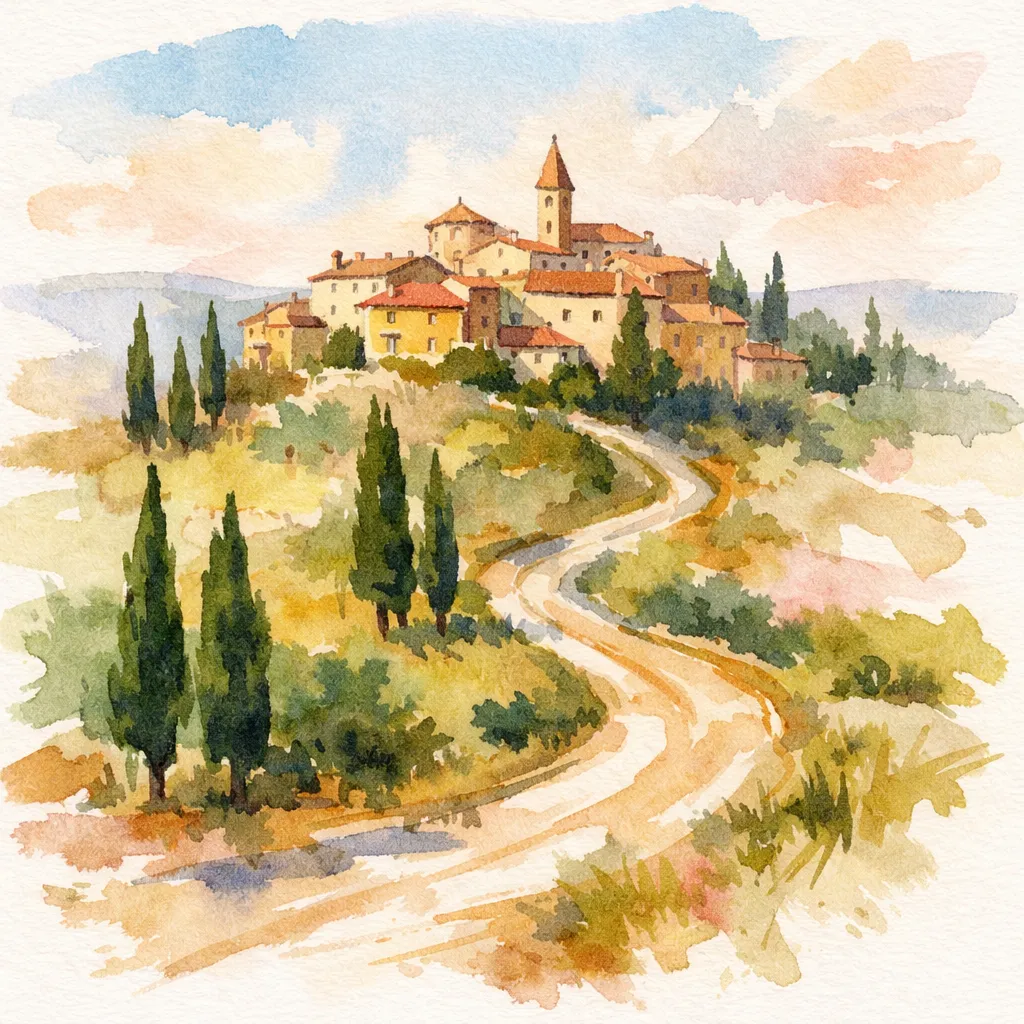
ここにある画像はすべて、下に書かれた言葉をもとにGPT Image 1.5が作ったものです。「このプロンプトを試す」を押せば、chatmodelでご自分のバージョンを作れます。

説明文は英語から翻訳しています。モデルには英語の説明文を渡しました。

同じ言葉で作った全画像モデルの作品を見る

chatmodelで使えるGPTシリーズ

最新モデルはGPT Image 2.5 Flareです。 公開日の順に並んでいます。

  1. 2025年12月GPT Image 1.5このページ
  2. 2026年4月GPT Image 2
  3. 2026年9月GPT Image 2.5 Sunburst
  4. 2026年9月最新GPT Image 2.5 Flare

GPT Image 1.5が得意なこと

GPT Image 1.5とは?わかりやすく解説

GPT Image 1.5は、書いた言葉を絵にしてくれるAIです。場面を説明すると、15秒ほどで写真やカード、絵画のような画像ができあがります。

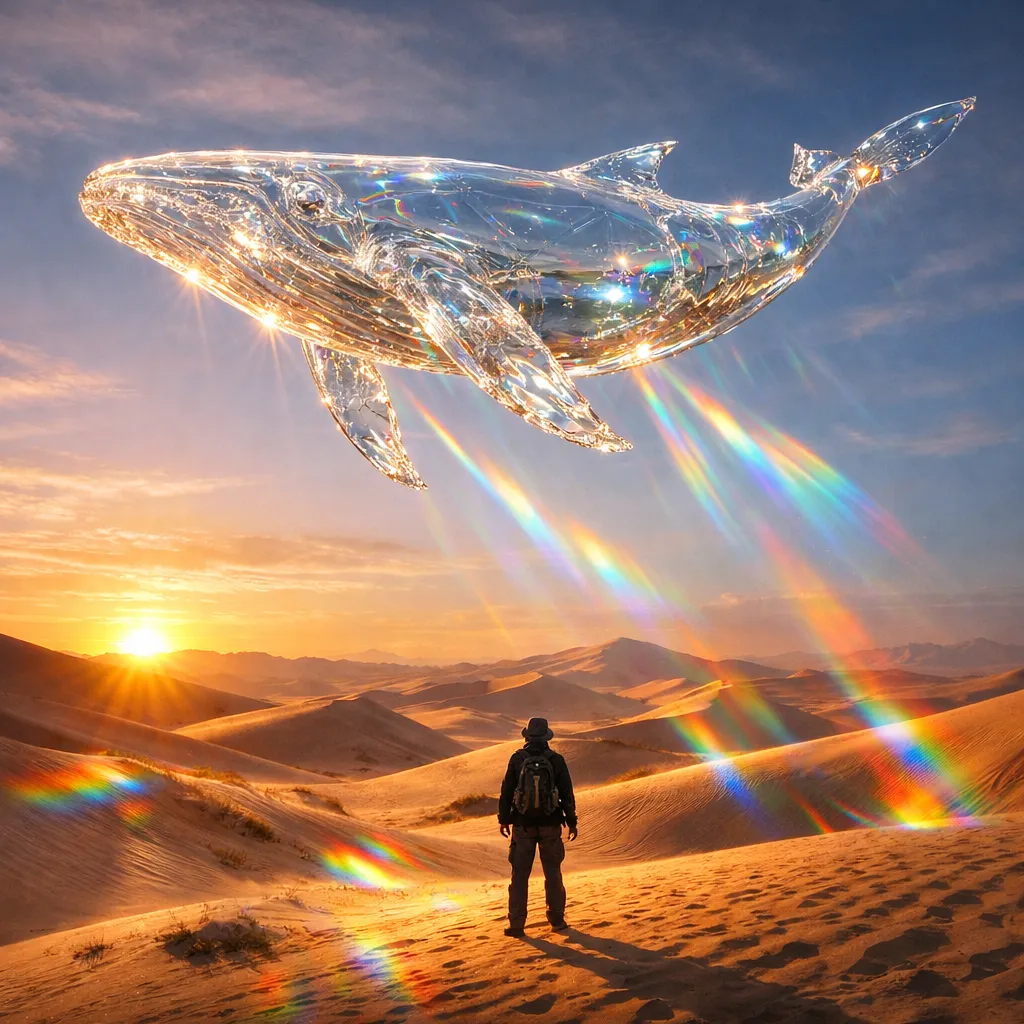
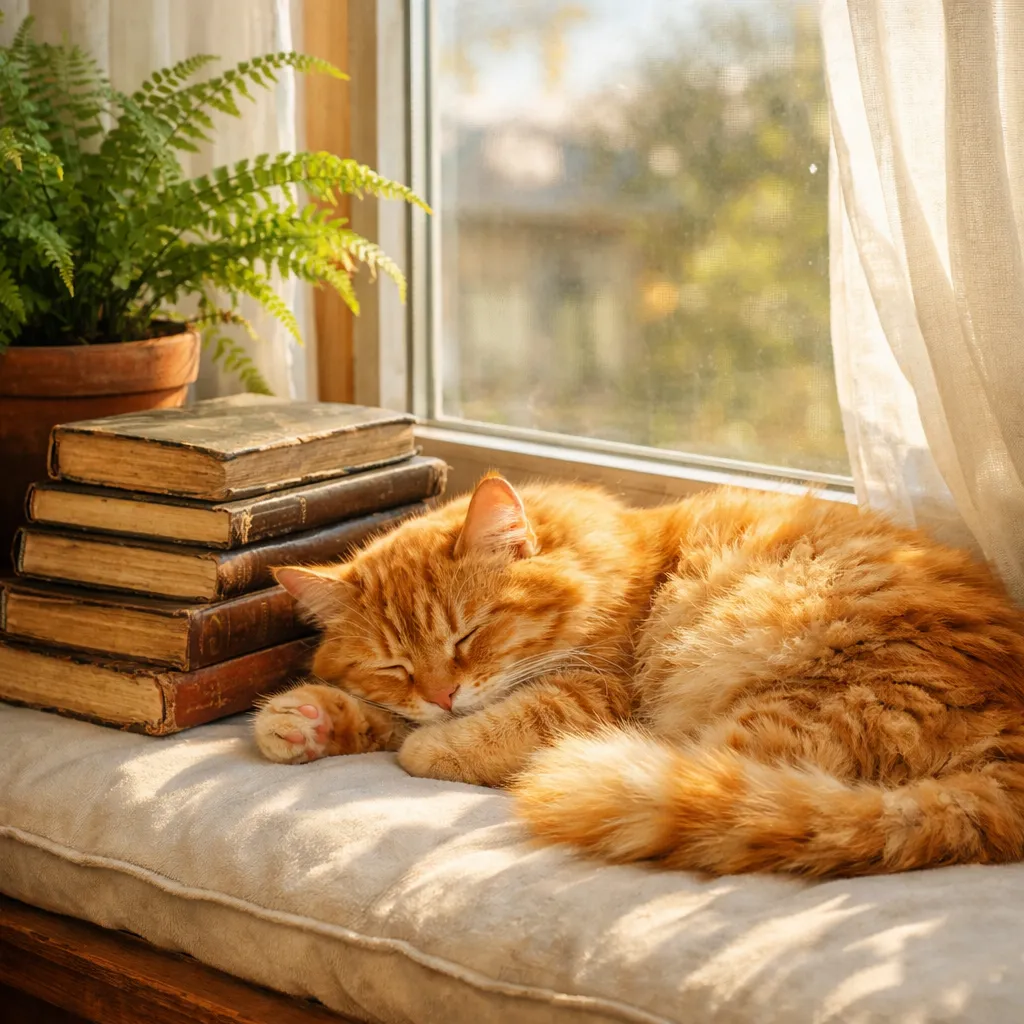
持ち味は明るく温かい雰囲気です。私たちのテストでは、ほとんどの画像が黄金色の光と豊かな色合いに仕上がりました。ガラスのクジラは砂浜にくっきりとした虹色の光を落とし、眠っている猫は深く輝くようなオレンジ色でした。誕生日や家族のアルバムなど、楽しい気分を伝えたいものにぴったりです。

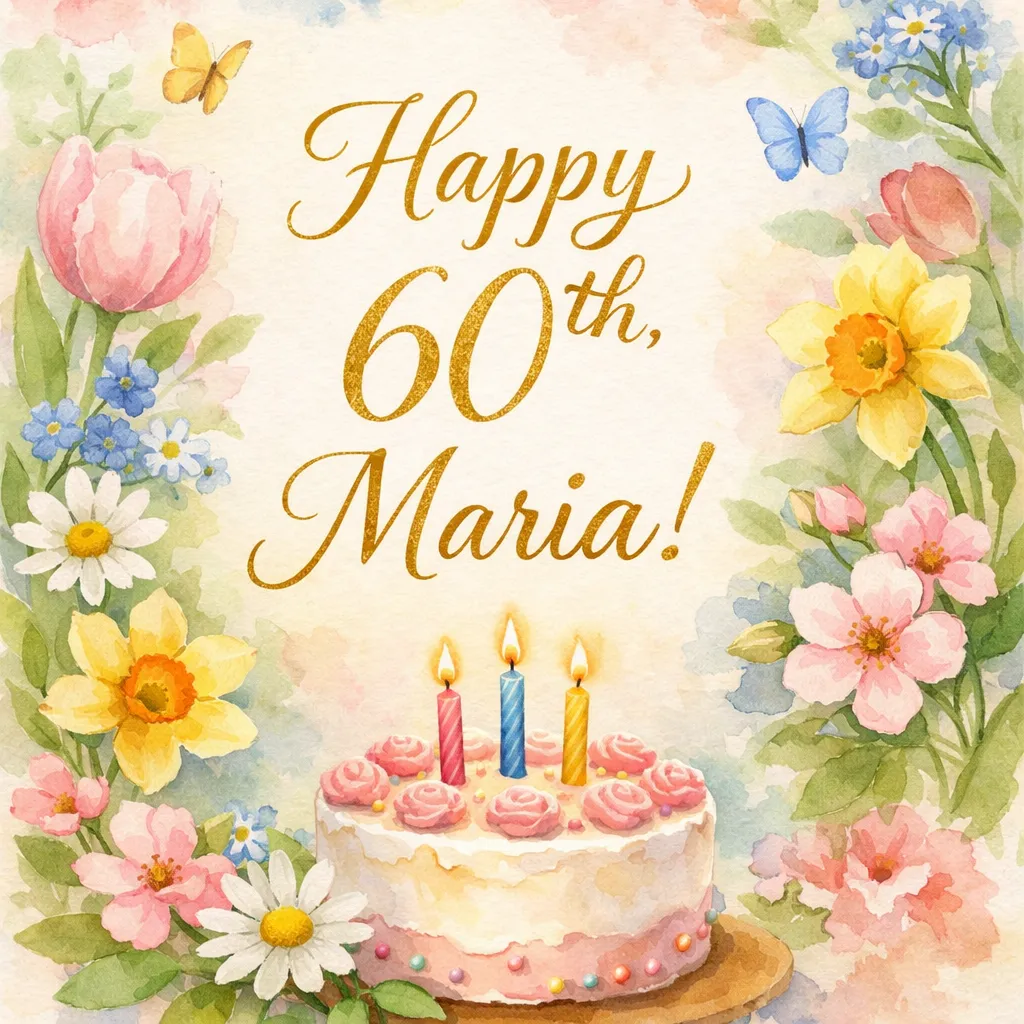
誕生日カードの文字は正しく書けていました。一方、ポスターはうまくいかず、タイトルが画像の上からはみ出してしまいました。

GPT Image 1.5を上手に使うコツ

  1. 文字のためのスペースを空けておきましょう。「タイトルは上部に、すべて見えるように、余白をとって」と伝えます。
  2. 必要なときは落ち着かせましょう。「やわらかな日の光」や「控えめな色合い」と書くと、温かい輝きが抑えられます。
  3. **複数の写真を使いましょう。**組み合わせたい家族の写真をアップロードし、誰をどこに置くかを伝えます。
  4. 小さな変更を頼みましょう。「空のオレンジ色を少し弱めて」と頼めば、ほかの部分はそのまま残ります。

ほかのOpenAI画像モデルとの違い

chatmodelで使えるOpenAIの画像モデルの中では、いちばん古いモデルです。GPT Image 2はより新しく、やわらかで自然な仕上がりになりますが、私たちのテストではかなり時間がかかりました。GPT Image 2.5 Flareは、比較した中でいちばん完成度の高い画像を作り、GPT Image 2.5 Sunburstは、アップロードした写真を丁寧に手直ししたいときに向いています。

ほかのモデルを選んだほうがよい場合

大きなタイトルの入ったポスターなら、まずGPT Image 2.5 Flareを試してください。速さを重視するなら、Flux Kontext Proは1枚わずか数秒で仕上がりました。主なモデルの比較は、画像生成AIのガイドでご覧いただけます。

GPT Image 1.5の代わりになるモデル

よくある質問

GPT Image 1.5はOpenAIの最新の画像モデルですか?

いいえ、少し前のバージョンです。GPT Image 2と2つのGPT Image 2.5モデルのほうが新しく、chatmodelではそのすべてを使えます。

自分の写真を手直しできますか?

はい。「画像」ページで写真をアップロードし、変えたいところを伝えてください。一度に最大16枚まで追加できます。

文字の一部が切れてしまったのはなぜですか?

文字を端に寄せすぎてしまうことがあるためです。「タイトルを画像の中にすべて収めて、周りに余白をとる」と頼んでみてください。

これらのモデルをすべて、ひとつの場所で

チャット、画像、動画、ツールを最高クラスのAIモデルでご利用いただけます。モデルはいつでも自由に切り替えられます。

無料で始める

Chatmodelは、他社のAIモデルをご利用いただける独立したサービスです。AIは間違えることがあります。 Chatmodelをご利用いただくと、 利用条件 および プライバシーポリシーを確認したものとみなされます.