

跳到主要內容
chatmodel
OpenAI 標誌

圖片 模型 · OpenAI

GPT Image 1.5

GPT Image 1.5 怎麼用?用 AI 做出你想要的圖片

GPT Image 1.5 是 OpenAI 較早推出的圖片模型。它的畫面色彩飽滿、帶著金黃色的光線,也能修改你上傳的照片。

用 GPT Image 1.5 製作

GPT Image 1.5 能做出什麼

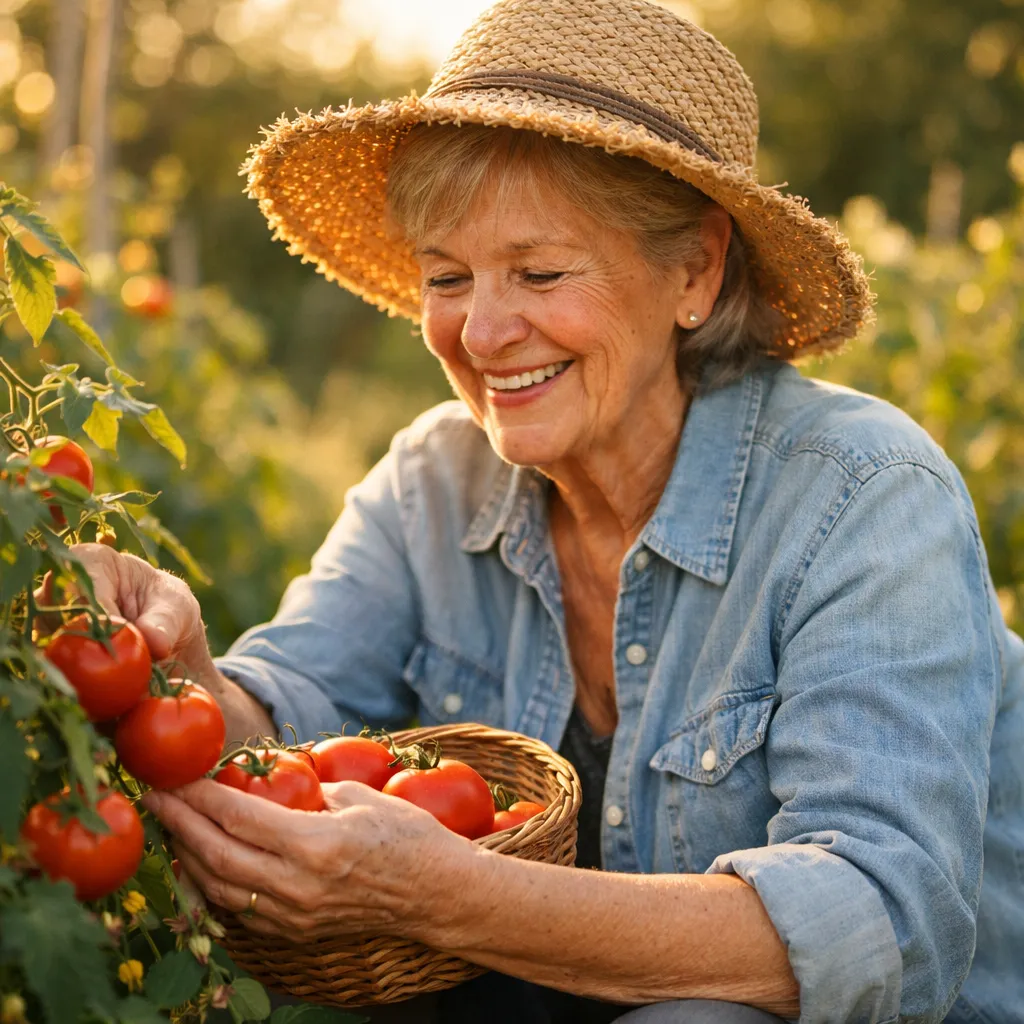
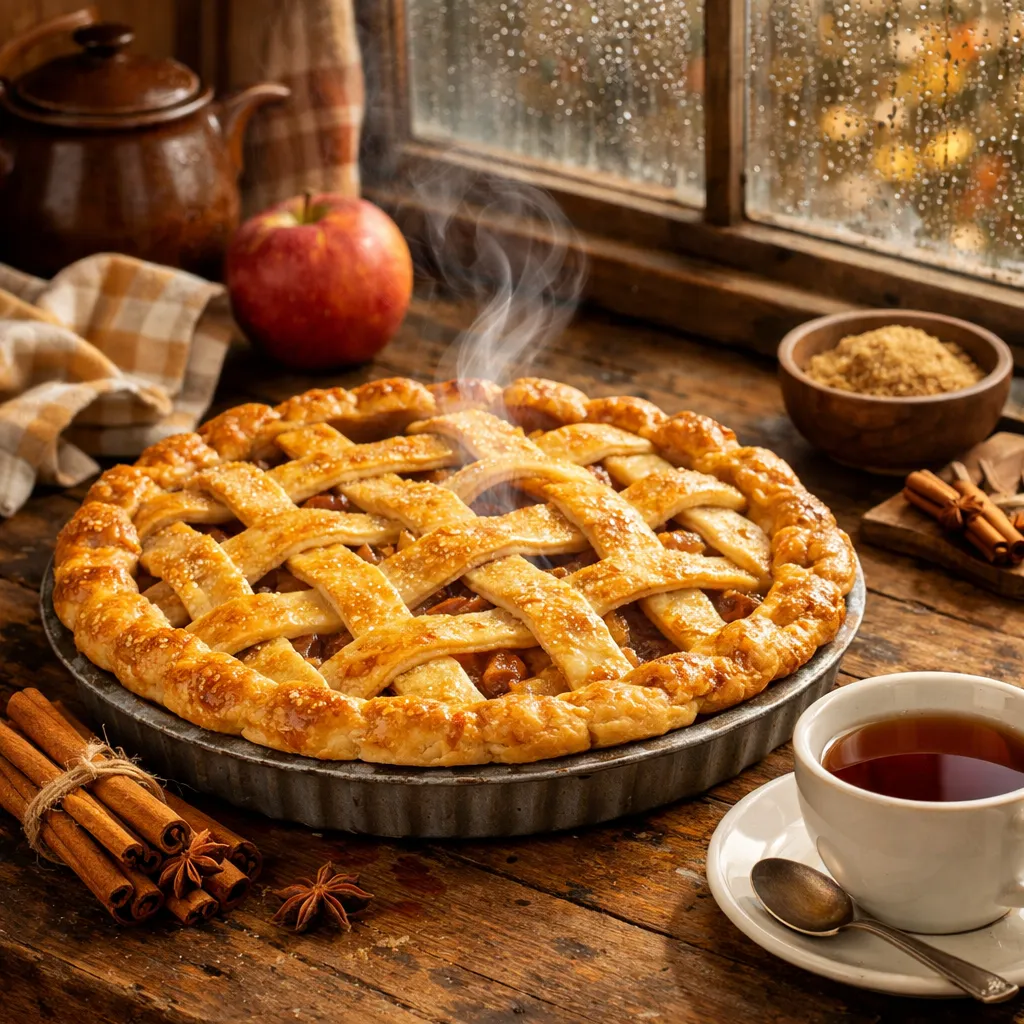
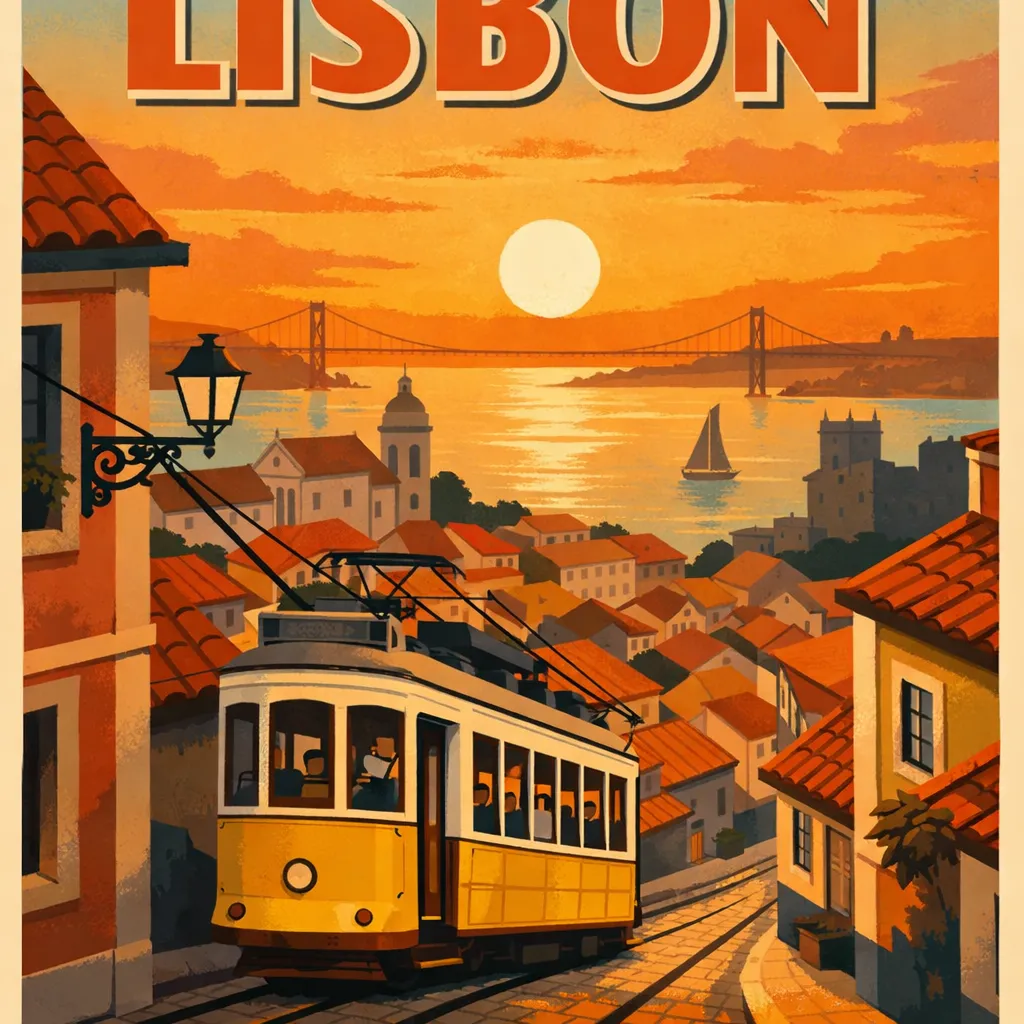
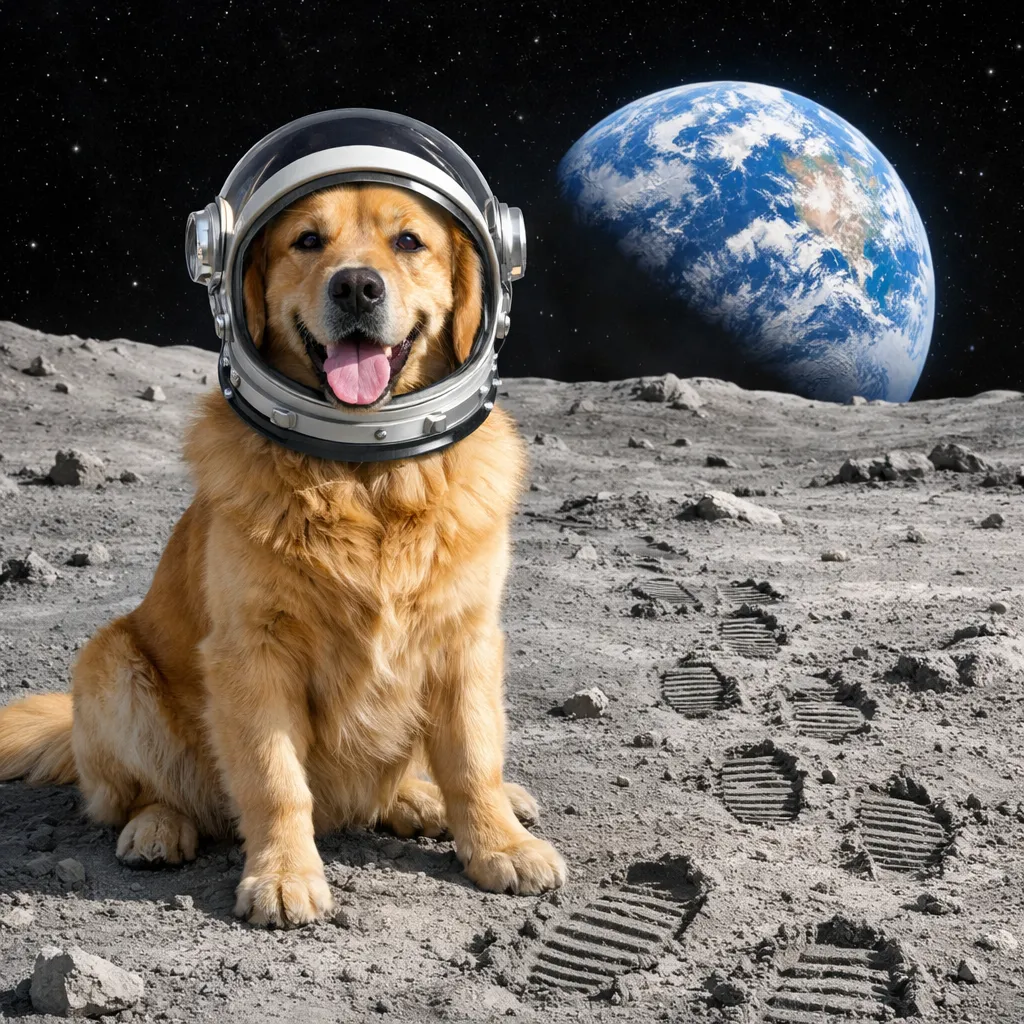
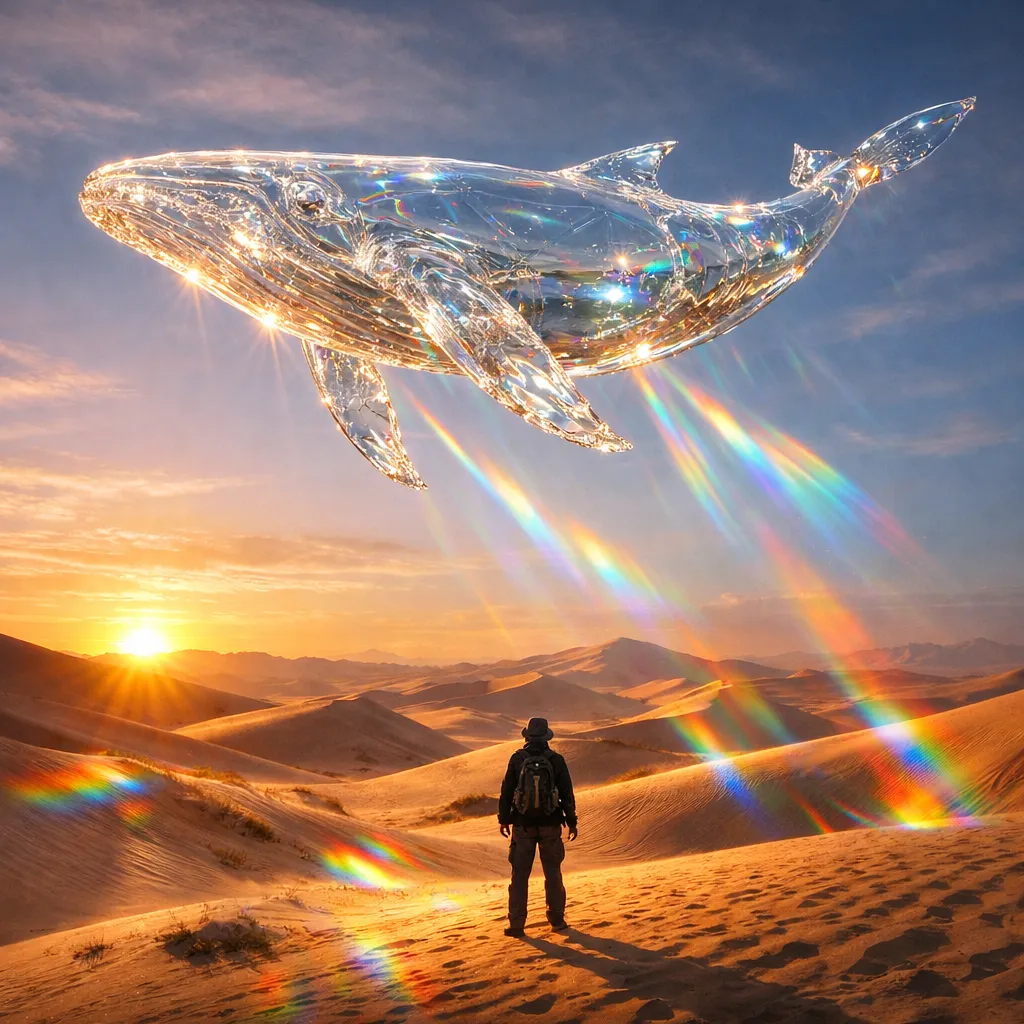
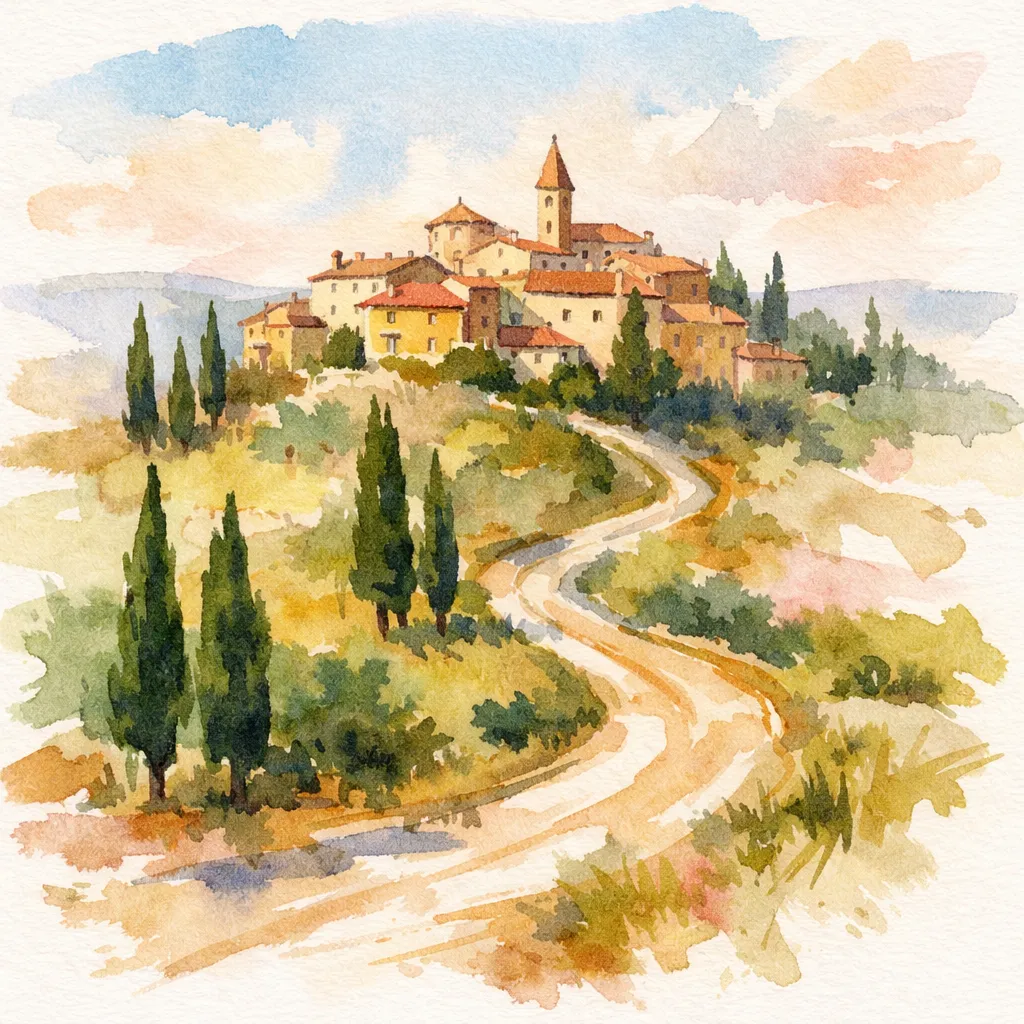
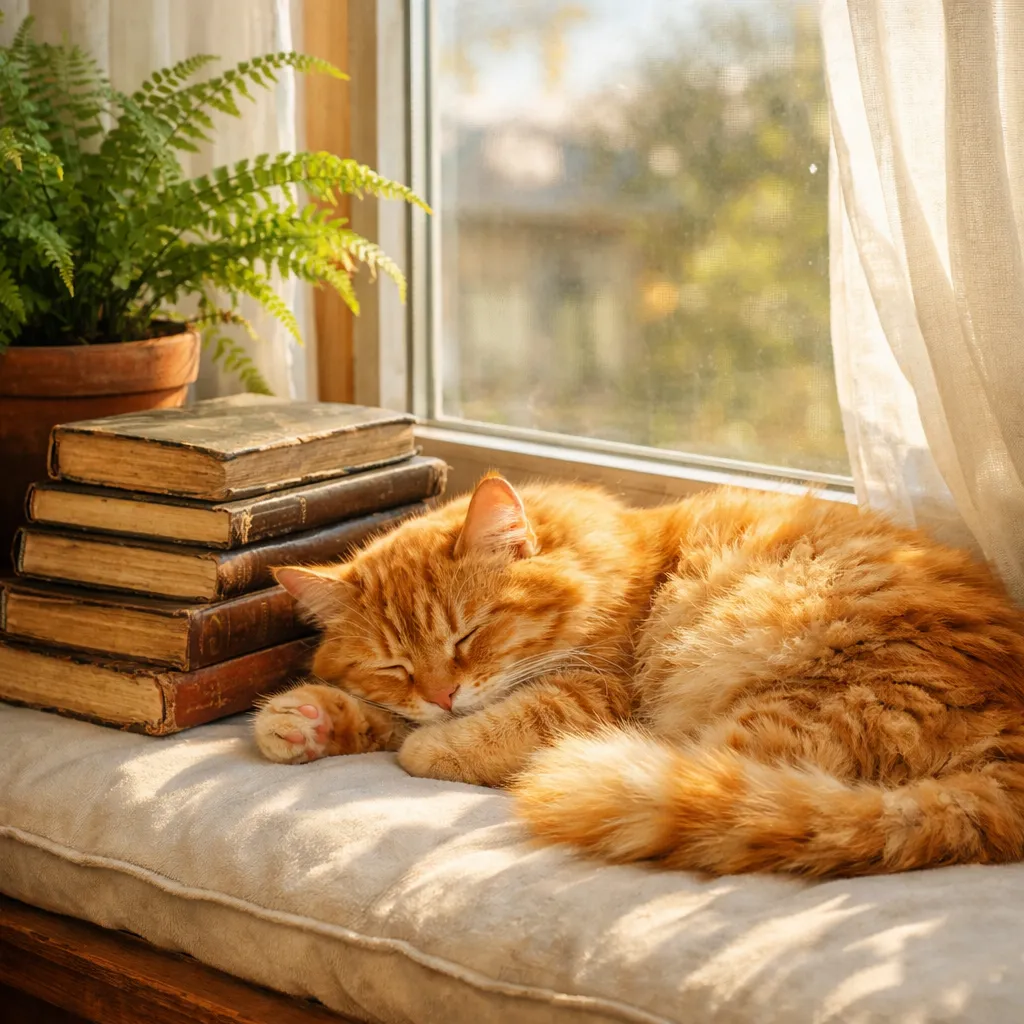
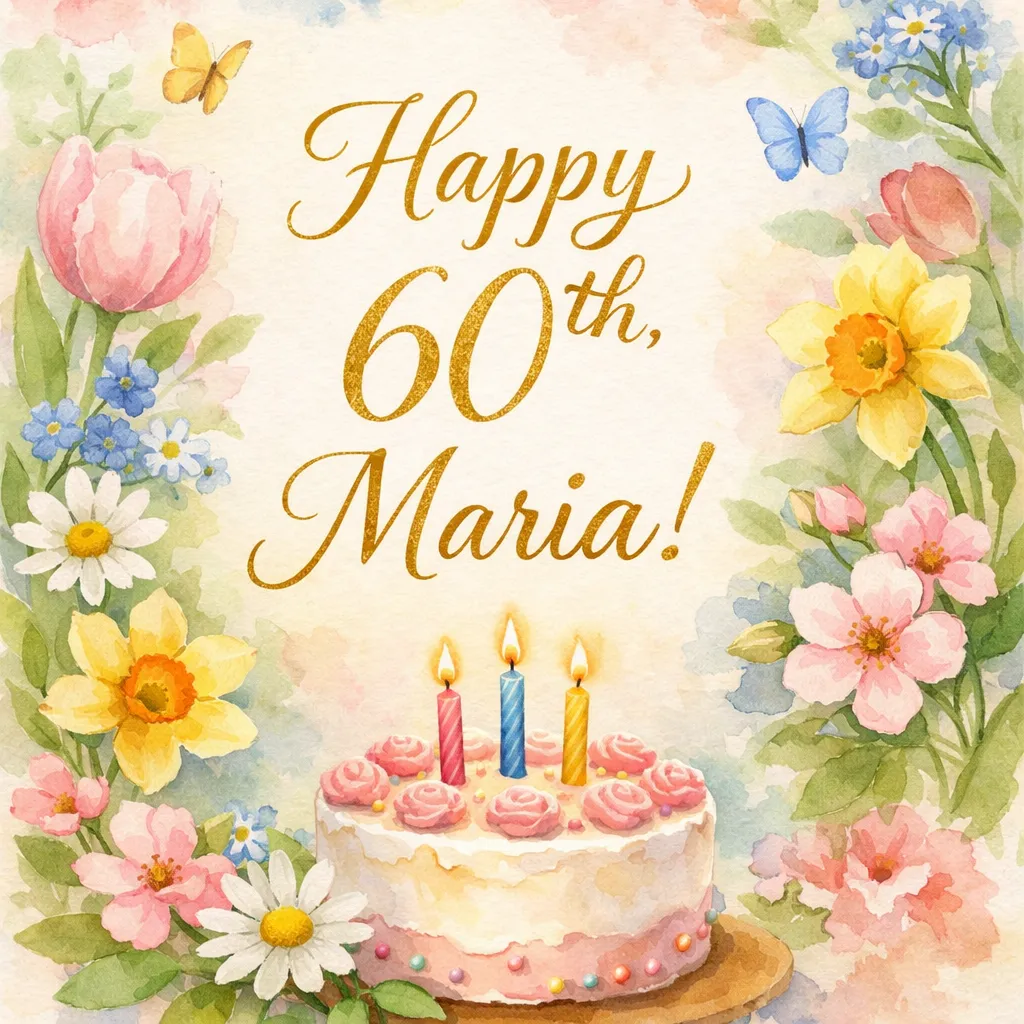
這裡每張圖片都是 GPT Image 1.5 根據下方的文字做出來的。按下「試試這個提示詞」,就能在 chatmodel 做出你自己的版本。

描述由英文翻譯而來,模型實際收到的是英文版本。

看看所有圖片模型用同樣文字做出的結果

chatmodel 上的 GPT 系列

最新的是 GPT Image 2.5 Flare。 依推出日期排序。

  1. 2025年12月GPT Image 1.5目前位置
  2. 2026年4月GPT Image 2
  3. 2026年9月GPT Image 2.5 Sunburst
  4. 2026年9月最新GPT Image 2.5 Flare

GPT Image 1.5 適合用來做什麼

白話說明

GPT Image 1.5 會把你寫的文字變成圖片。你描述想要的畫面,大約十幾秒後就會得到一張看起來像照片、卡片或畫作的圖。

它的個性是明亮又溫暖。在我們的測試中,幾乎每張圖都帶著金黃色的光線和飽滿的色彩:玻璃做的鯨魚在沙灘上灑下鮮豔的彩虹光,熟睡的貓咪是一身深沉發亮的橘色。很適合生日、家庭相簿,還有任何想要開開心心的場合。

我們的生日卡上,文字完全正確。海報就不一樣了:標題超出了圖片的上緣。

怎麼用效果最好

  1. 幫文字留位置。 可以說「標題放在最上面,完整顯示,四周留白」。
  2. 需要時讓它收斂一點。 加上「柔和的日光」或「低調的色彩」,就能把它那股暖暖的光調淡。
  3. 善用多張照片。 上傳你想合在一起的家庭照片,再說明誰要站在哪裡。
  4. 一次只改一點點。 像「天空不要那麼橘」這樣的要求,其他部分都會保持原樣。

跟同系列模型比起來

它是 chatmodel 裡最舊的 OpenAI 圖片模型。GPT Image 2 比較新,畫面更柔和自然,但在我們的測試中慢了很多。GPT Image 2.5 Flare 在我們的比較中做出的圖最完整精緻,而 GPT Image 2.5 Sunburst 則適合仔細修改你上傳的照片。

什麼時候該換別的模型

如果要做有大標題的海報,建議先試 GPT Image 2.5 Flare。如果重視速度,Flux Kontext Pro 每張圖只花幾秒鐘。想知道熱門模型之間怎麼比,可以看我們的 AI 繪圖工具比較指南。

GPT Image 1.5 的替代選擇

常見問題

GPT Image 1.5 是 OpenAI 最新的圖片模型嗎?

不是,它是較早的版本。GPT Image 2 和兩款 GPT Image 2.5 模型都比較新,而且 chatmodel 全部都有。

它可以修改我自己的照片嗎?

可以。在「圖片」頁面點「上傳照片」,再說明要改哪裡就行了。一次最多可以加入 16 張照片。

為什麼我的文字有一部分被切掉了?

它有時會把字放得太靠近邊緣。你可以要求「標題完整放在畫面裡,四周留點空間」。

這些模型,一個地方全都有

用最好的 AI 模型對話、做圖片、做影片、使用各種工具,想換哪個模型隨時都能換。

免費開始

Chatmodel 是獨立服務,讓你使用第三方提供的 AI 模型。AI 有時會出錯。 使用 Chatmodel 即表示你同意我們的 使用條款 及 隱私權政策.