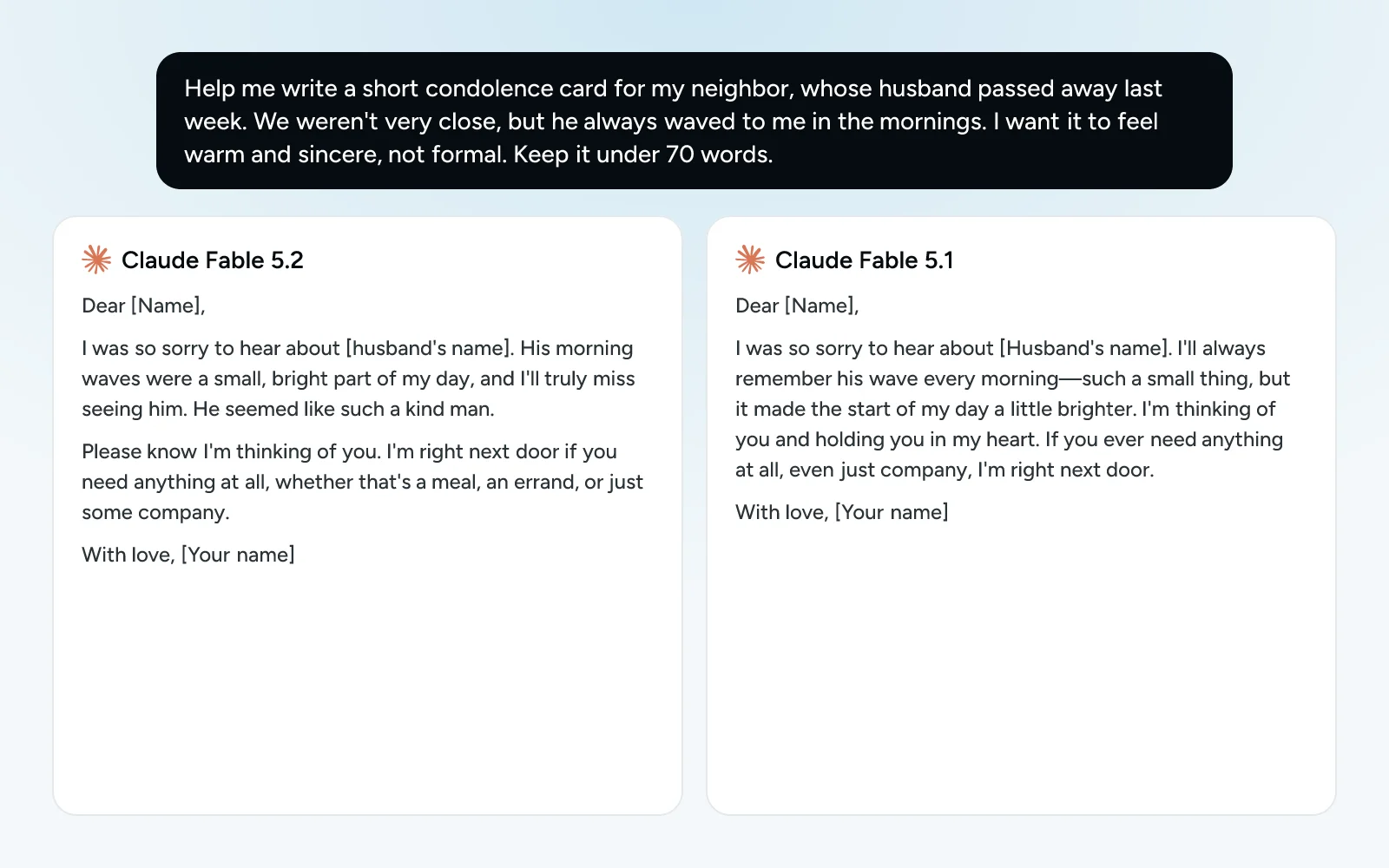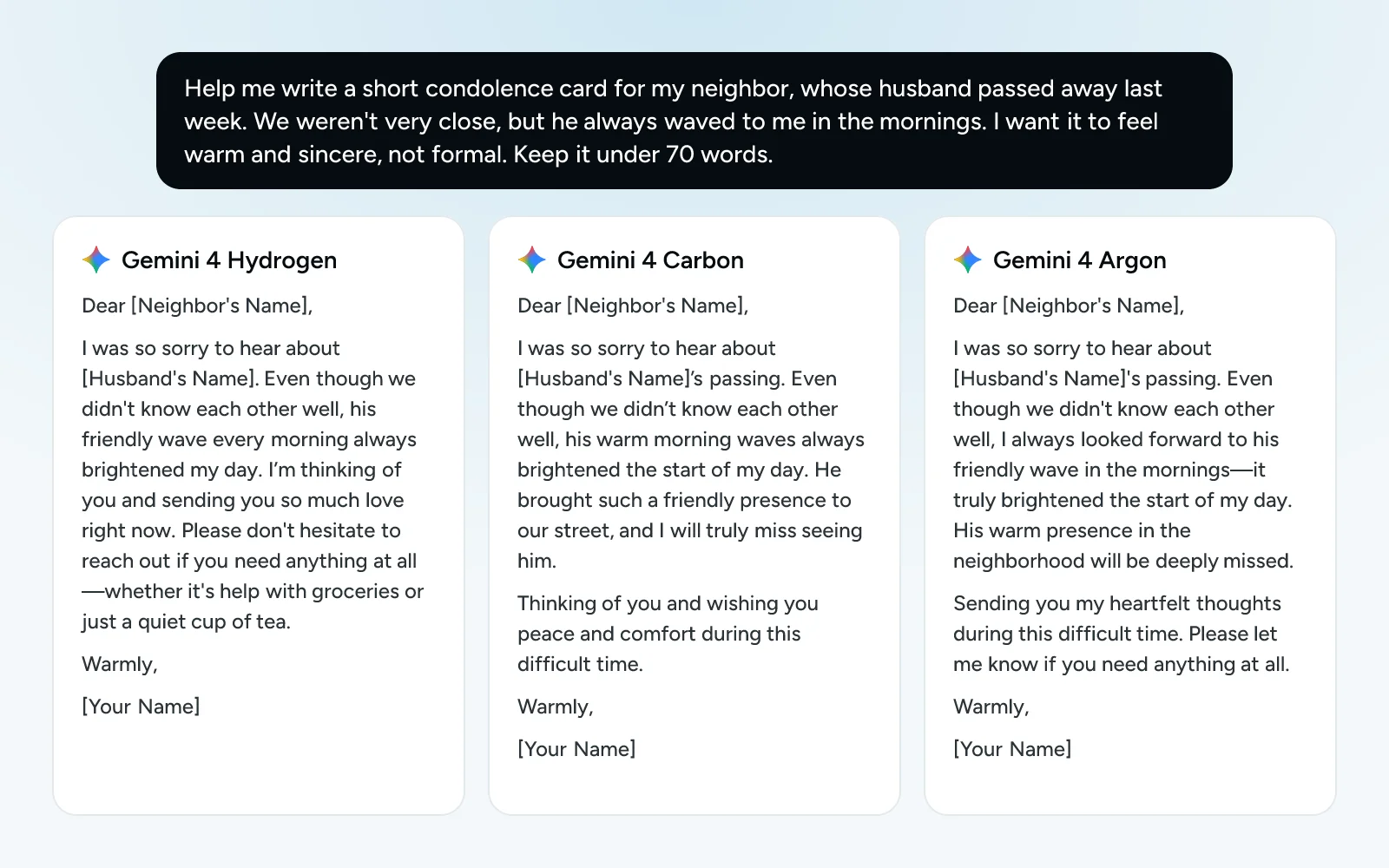
你點一下模型名稱,跳出一份超過九十個對話模型的清單。該選哪一個?從 2026年10月25日起,清單的設計讓你不必懂這些:一開始每家公司只有一個推薦,完整清單只要再點一下就能看到。
打開模型清單時會看到什麼
- 點一下訊息框下方的模型名稱,例如 Instant 或 OpenAI GPT 5.5。
- 清單一開始顯示精選:最上面是 Instant,接著每家公司一個推薦,依序是 Claude、OpenAI GPT、Gemini、Grok、Meta Muse、DeepSeek、Mistral、Qwen、Kimi、Minimax、GLM 和 Perplexity,每個旁邊都有公司的 Logo。
- 清單上方有一排圖示:一顆代表精選的星星,後面是各家公司的 Logo。點某個 Logo,清單就會跳到那家公司的各個版本。Logo 太多放不下時,可以用小箭頭左右捲動。
- 點選一個模型,清單就會關閉。你的下一則訊息會交給這個模型回答。
精選裡的名稱沒有版本號。Claude 就是 Claude,Gemini 就是 Gemini:背後用哪個版本由 chatmodel 決定,所以你只要挑自己熟悉的公司,不必研究一堆數字。如果你想要某個特定版本,接下來兩段會告訴你怎麼找。
如何用名稱搜尋模型
在清單最上方的「搜尋模型…」輸入文字。搜尋規則簡單又嚴格:你輸入的每個字都必須出現在模型名稱或公司名稱裡,而名稱以你輸入的字開頭的模型會排在最前面。
- 輸入 gem,排在前面的是 Gemini 模型,不是 GPT。
- 輸入 claude sonnet,只會留下 Claude 的 Sonnet 版本。
- 輸入 5.5,會列出名稱裡有 5.5 的所有模型,來自好幾家公司。
搜尋時會顯示所有模型,不論是不是精選。如果沒有符合的結果,清單會顯示「未找到模型。」
如何用「瀏覽所有模型」查看所有模型
精選清單的最下方有瀏覽所有模型。點下去就會出現完整目錄,依公司分組,順序和上方的 Logo 一樣:先是 OpenAI,接著是 Anthropic、Google、spacexAI(Grok 系列模型),依此類推。精選模型的名稱旁邊會保留一顆小星星,讓你分辨哪個是公司推薦、哪些是其他版本。
在完整清單裡,同一家公司的版本會排在一起,例如 Claude Opus 5.5、Claude Sonnet 5.5 和 Claude Haiku 5.5,或是 GPT 6.1 Sol、GPT 6 Sol 和 GPT 6 Luna。我們的模型介紹頁會說明每個模型適合做什麼;對話模型頁面則列出了全部模型。
如何依功能篩選模型
搜尋框旁邊有一個漏斗按鈕「依功能篩選模型」。點下去會打開一個叫功能的小清單。對話模型的選項有圖片理解(看得懂照片)、工具呼叫、推理(先思考再回答)和網頁搜尋。圖片和影片模型則有各自的選項,例如「根據圖片生成」或「包含音訊」。
勾選一項,清單就只留下具備這項功能的模型。勾選兩項,就只留下兩項都有的模型。如果沒有任何模型具備你勾選的全部功能,清單會告訴你;點清除就能重新開始。
模型清單改了哪些地方
2026年10月25日之前,清單一打開是依公司分類,每個標題下列出所有版本。現在一打開是精選,一份沒有標題的單純清單,完整目錄則放在「瀏覽所有模型」裡。在手機上,清單會占滿整個螢幕,用關閉按鈕關掉,所以搜尋時鍵盤不會再擋住模型。搜尋方式也改了:以前比對字母比較寬鬆,輸入 gem 時 GPT 可能排在 Gemini 前面;現在輸入的字必須照原樣出現在名稱裡。
如果你通常都選同一個模型,可以在設定的預設對話模型裡設定一次,之後打開清單就會預先選好它。想在對話途中換模型,請看如何在對話中途從 ChatGPT 換成 Claude;想同時看好幾個模型的回答,可以把它們並排比較。
這樣效果好
- 只知道公司名稱時,從精選開始
- 想要特定版本時,用名稱搜尋
- 附上照片或詢問最新的事之前,先勾選對應功能
避免這樣做
- 在整份清單裡慢慢捲動找模型:直接搜尋就好
- 選了沒有圖片理解的模型,再傳照片給它
- 以為精選會列出所有版本:那是「瀏覽所有模型」的用途