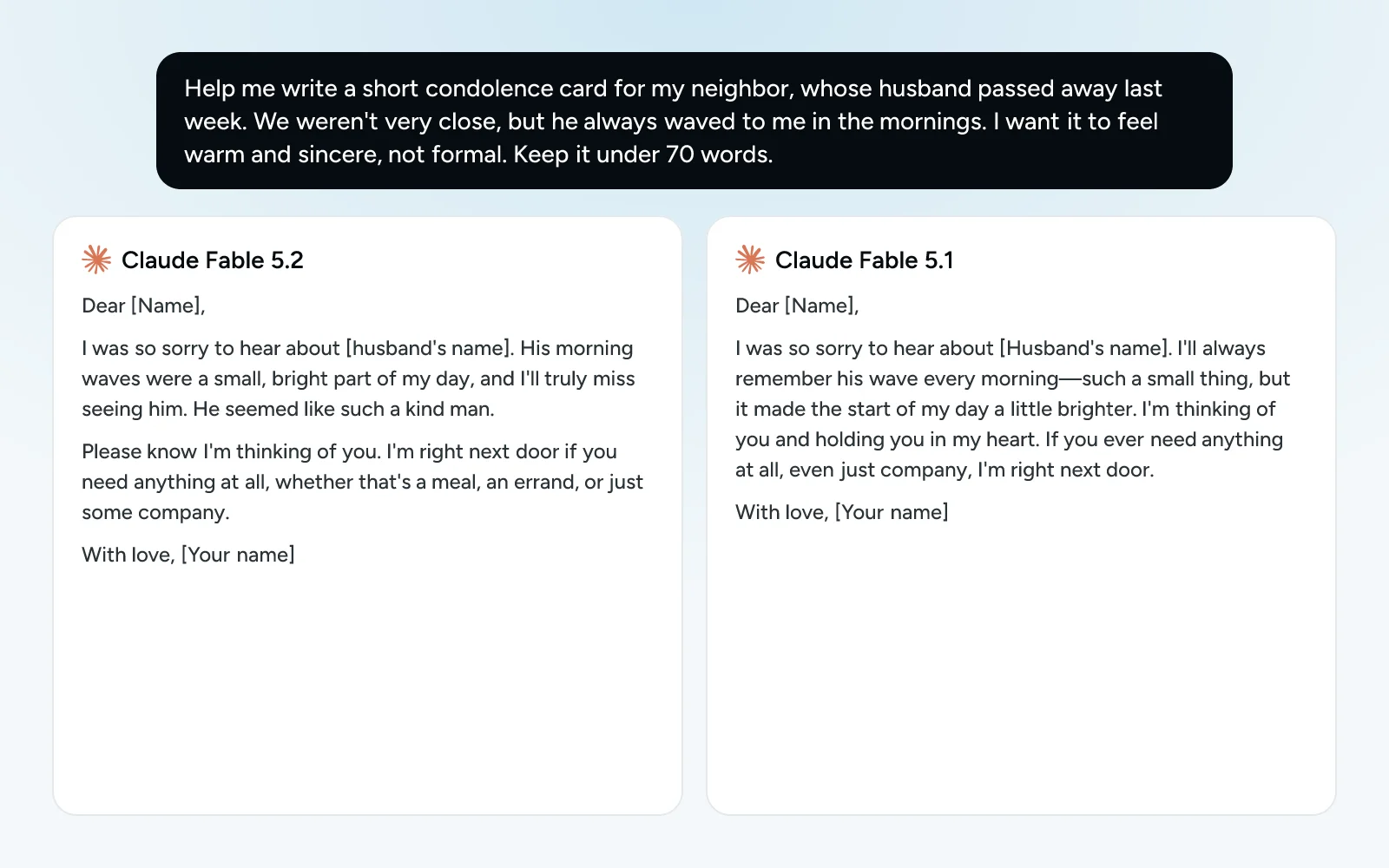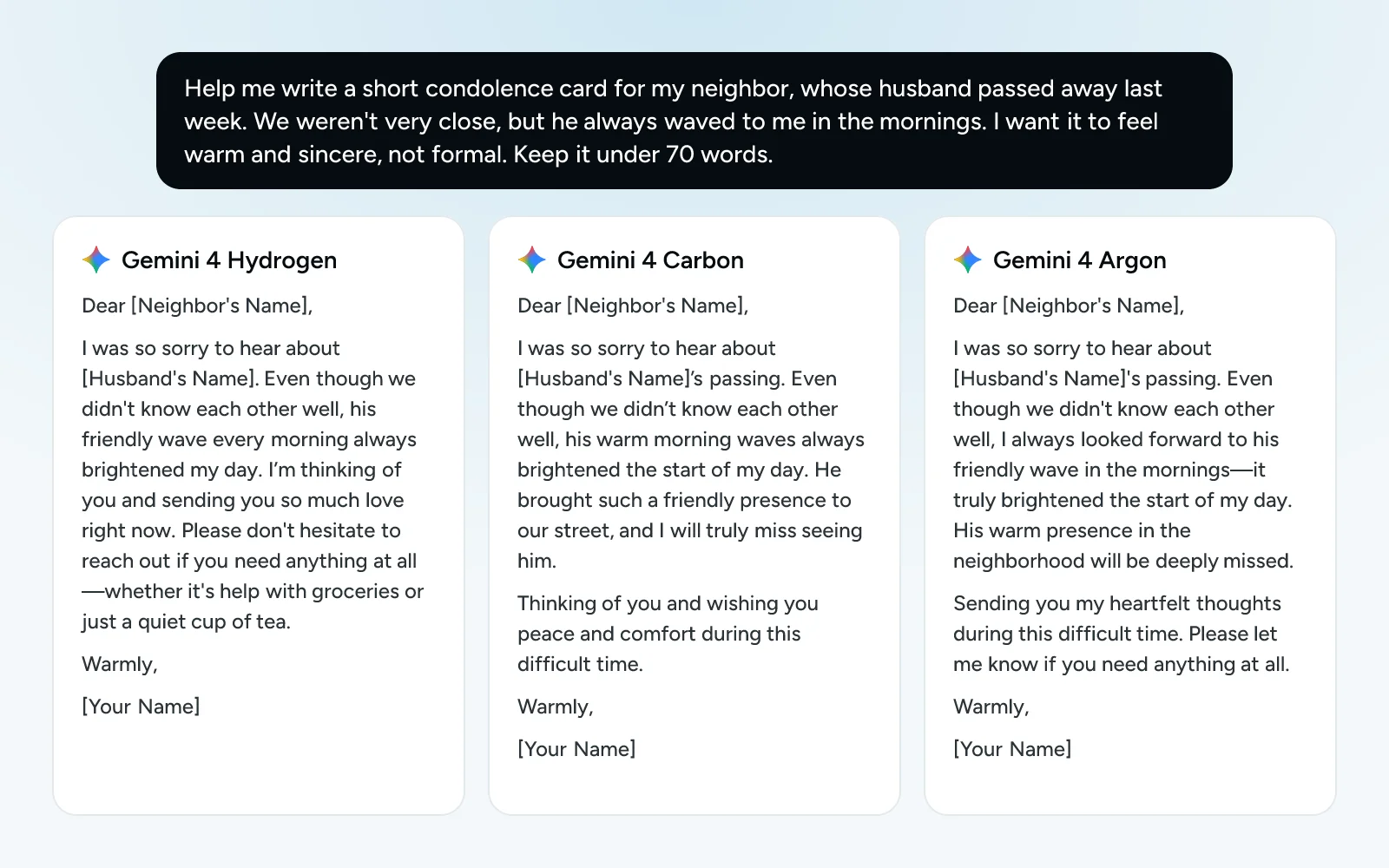
Je drukt op de modelnaam en er gaat een lijst open met meer dan negentig chatmodellen. Welke neem je? Sinds 25 oktober 2026 is de lijst zo opgebouwd dat je dat niet hoeft te weten: hij begint met één keuze per bedrijf, en de volledige lijst is één druk verder.
Wat je ziet als de modellenlijst opengaat
- Druk onderaan het berichtvak op de naam van het model, bijvoorbeeld Instant of OpenAI GPT 5.5.
- De lijst opent met Aanbevolen: eerst Instant, dan één keuze per bedrijf, Claude, OpenAI GPT, Gemini, Grok, Meta Muse, DeepSeek, Mistral, Qwen, Kimi, Minimax, GLM en Perplexity, elk met het logo van het bedrijf.
- Boven de lijst staat een rij pictogrammen: een ster voor Aanbevolen, en daarna één logo per bedrijf. Druk op een logo en de lijst springt naar de versies van dat bedrijf. Passen niet alle logo’s, dan schuif je de rij op met kleine pijltjes.
- Druk op een model en de lijst sluit. Je volgende bericht gaat naar dat model.
De namen onder Aanbevolen hebben geen versienummer. Claude is gewoon Claude, Gemini is Gemini: chatmodel kiest welke versie erachter zit. Zo kies je een bedrijf dat je kent zonder een rij nummers te hoeven lezen. Wil je juist één bepaalde versie, dan lees je in de volgende twee delen hoe je daar komt.
Een model zoeken op naam
Typ bovenaan de lijst in Model zoeken…. Het zoeken is eenvoudig en precies: elk woord dat je typt moet in de naam van het model of van het bedrijf staan, en modellen waarvan de naam met jouw woord begint, komen bovenaan.
- Typ gem en de Gemini-modellen komen bovenaan, niet GPT.
- Typ claude sonnet en alleen de Sonnet-versies van Claude blijven over.
- Typ 5.5 en je krijgt alle modellen met 5.5 in de naam, van verschillende bedrijven.
Bij zoeken zie je alle modellen, aanbevolen of niet. Vindt hij niets, dan staat er Geen model gevonden.
Alle modellen zien met Alle modellen bekijken
Onderaan de lijst Aanbevolen staat Alle modellen bekijken. Druk erop en het hele aanbod verschijnt, gegroepeerd per bedrijf, in dezelfde volgorde als de logo’s erboven: eerst OpenAI, dan Anthropic, Google, spacexAI (de Grok-modellen), enzovoort. Aanbevolen modellen houden een sterretje naast hun naam, zodat je de keuze van het bedrijf kunt onderscheiden van de andere versies.
In deze volledige lijst zie je de versies van elk bedrijf naast elkaar, bijvoorbeeld Claude Opus 5.5, Claude Sonnet 5.5 en Claude Haiku 5.5, of GPT 6.1 Sol, GPT 6 Sol en GPT 6 Luna. Op onze modelpagina’s lees je waar elk model goed in is; op de pagina chatmodellen staan ze allemaal.
Modellen filteren op wat ze kunnen
Naast het zoekvak staat een trechterknop, Modellen filteren op mogelijkheid. Druk erop en er opent een kleine lijst met de naam Mogelijkheden. Voor chatten kun je kiezen uit Beeldbegrip (het model begrijpt foto’s), Tools aanroepen, Redeneren (het denkt na voordat het antwoordt) en Zoeken op het web. Afbeeldingen en video hebben hun eigen keuzes, zoals Genereert uit afbeelding of Met audio.
Vink er één aan en alleen de modellen die dat kunnen, blijven over. Vink er twee aan en alleen de modellen die allebei kunnen, blijven staan. Heeft geen enkel model alles wat je aanvinkte, dan meldt de lijst dat; druk op Wissen om opnieuw te beginnen.
Wat er veranderd is in de modellenlijst
Voor 25 oktober 2026 opende de lijst met de bedrijven, met alle versies onder hun kopje. Nu opent hij met Aanbevolen, één platte lijst zonder kopjes, en het volledige aanbod zit achter Alle modellen bekijken. Op een telefoon vult de lijst het hele scherm en sluit je hem met de knop Sluiten, zodat het toetsenbord de modellen niet meer verbergt terwijl je zoekt. Ook het zoeken is veranderd: vroeger zocht hij losjes op letters, waardoor gem GPT boven Gemini kon zetten; nu moet een woord er staan zoals je het typt.
Kies je meestal hetzelfde model? Stel het dan één keer in bij Instellingen, onder Standaard AI-model, en de lijst opent met dat model geselecteerd. Wil je midden in een gesprek van model wisselen, lees dan hoe je midden in een chat overstapt van ChatGPT naar Claude; wil je meerdere modellen tegelijk zien antwoorden, vergelijk ze dan naast elkaar.
Werkt goed
- Begin bij Aanbevolen als je alleen het bedrijf kent
- Zoek op naam als je één bepaalde versie wilt
- Vink een mogelijkheid aan voordat je een foto toevoegt of naar iets van nu vraagt
Liever niet
- De hele lijst doorscrollen op zoek naar een model: zoek het gewoon op
- Een model zonder Beeldbegrip kiezen en het dan een foto sturen
- Verwachten dat Aanbevolen alle versies toont: daarvoor is Alle modellen bekijken