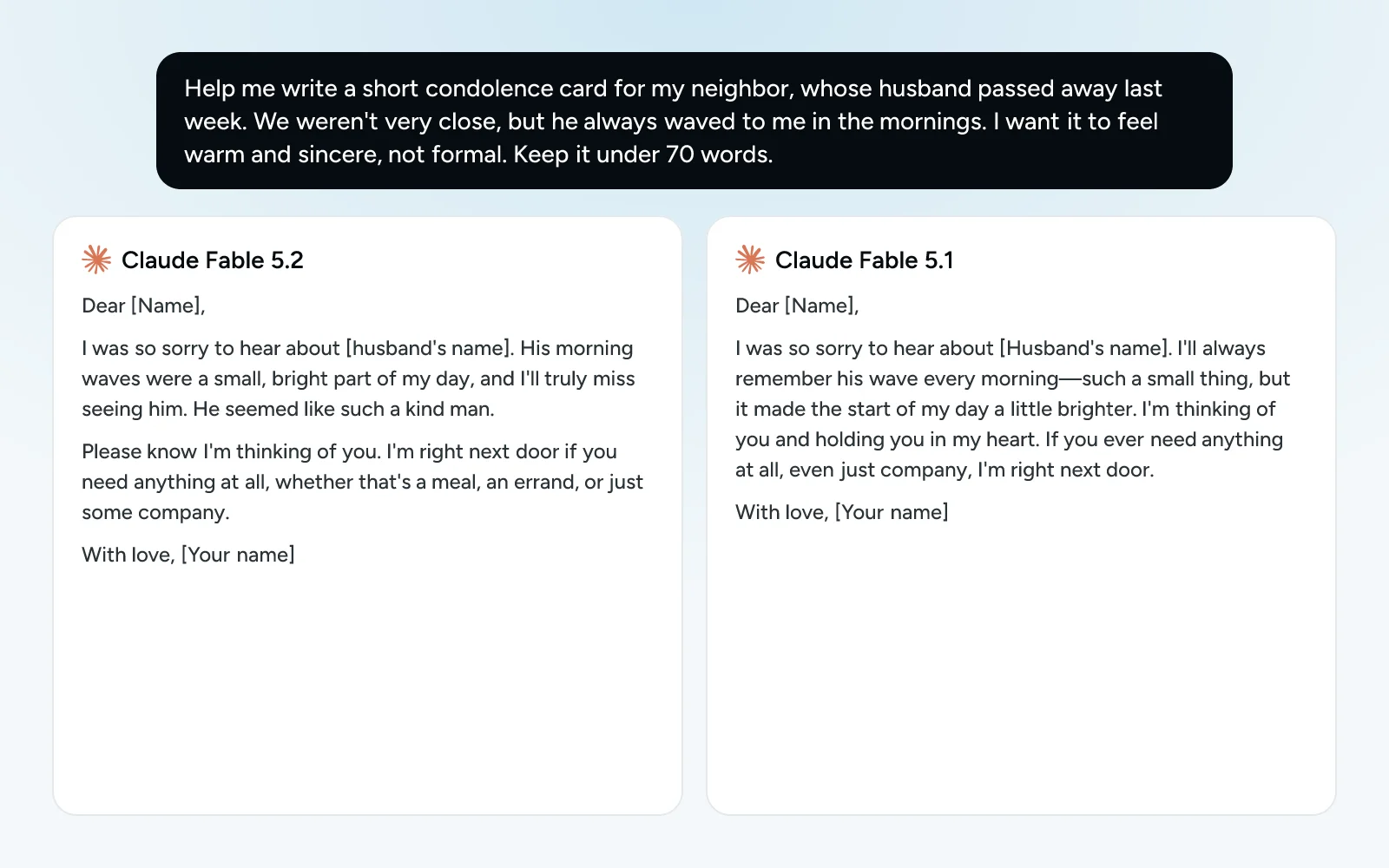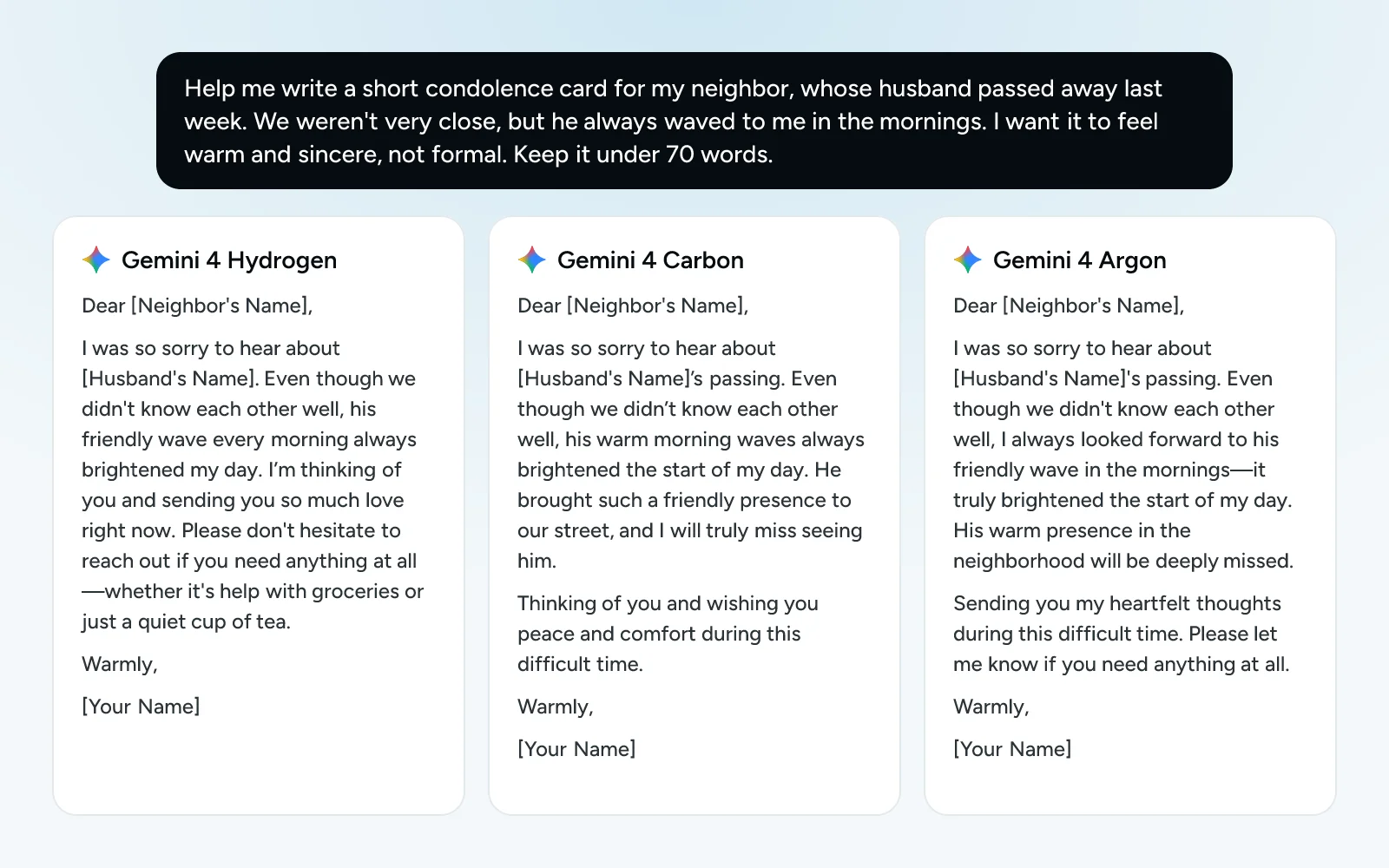
Pulsas el nombre del modelo y se abre una lista con más de noventa modelos de chat. ¿Cuál eliges? Desde el 25 de octubre de 2026 la lista está pensada para que no tengas que saberlo: empieza con un modelo por empresa, y la lista completa está a un toque.
Qué ves al abrir la lista de modelos
- Pulsa el nombre del modelo en la parte de abajo del cuadro de mensaje, por ejemplo Instant u OpenAI GPT 5.5.
- La lista se abre en Destacados: primero Instant y después un modelo por empresa, Claude, OpenAI GPT, Gemini, Grok, Meta Muse, DeepSeek, Mistral, Qwen, Kimi, Minimax, GLM y Perplexity, cada uno con el logo de su empresa.
- Encima de la lista hay una fila de iconos: una estrella para Destacados y luego un logo por empresa. Pulsa un logo y la lista salta a las versiones de esa empresa. Cuando hay más logos de los que caben, unas flechitas desplazan la fila.
- Pulsa un modelo y la lista se cierra. Tu próximo mensaje irá a ese modelo.
Los nombres de Destacados no llevan número de versión. Claude es Claude, Gemini es Gemini: chatmodel elige la versión que hay detrás de cada uno, así que puedes quedarte con una empresa que conoces sin leerte una lista de números. Si quieres una versión concreta, en los dos apartados siguientes te explicamos cómo llegar a ella.
Cómo buscar un modelo por su nombre
Escribe en Buscar modelo…, arriba de la lista. La búsqueda es sencilla y estricta: cada palabra que escribas tiene que aparecer en el nombre del modelo o en el de su empresa, y salen primero los modelos cuyo nombre empieza por esa palabra.
- Escribe gem y salen primero los modelos Gemini, no GPT.
- Escribe claude sonnet y solo quedan las versiones Sonnet de Claude.
- Escribe 5.5 y te salen todos los modelos que llevan 5.5 en el nombre, de varias empresas.
Al buscar ves todos los modelos, destacados o no. Si nada coincide, la lista te dice No se ha encontrado ningún modelo.
Cómo ver todos los modelos con Ver todos los modelos
Abajo del todo de Destacados está Ver todos los modelos. Púlsalo y aparece el catálogo completo, agrupado por empresa y en el mismo orden que los logos de arriba: primero OpenAI, después Anthropic, Google, spacexAI (los modelos Grok), etc. Los destacados conservan una estrellita junto al nombre, para que distingas el modelo elegido de cada empresa de sus otras versiones.
En esta lista completa ves las versiones de cada empresa una al lado de otra, por ejemplo Claude Opus 5.5, Claude Sonnet 5.5 y Claude Haiku 5.5, o GPT 6.1 Sol, GPT 6 Sol y GPT 6 Luna. En nuestras páginas de modelos te contamos para qué sirve cada uno; en la de modelos de chat los tienes todos.
Cómo filtrar los modelos por lo que saben hacer
Junto al buscador hay un botón con un embudo, Filtrar modelos por capacidad. Púlsalo y se abre una pequeña lista llamada Capacidades. En el chat puedes elegir Visión (entiende fotos), Uso de herramientas, Razonamiento (piensa antes de responder) y Búsqueda web. Imagen y vídeo tienen las suyas, como Genera a partir de una imagen o Incluye audio.
Marca una y en la lista solo quedan los modelos que la tienen. Marca dos y solo quedan los que tienen las dos. Si ningún modelo tiene todas las que has marcado, la lista te avisa; pulsa Borrar para empezar de nuevo.
Qué ha cambiado en la lista de modelos
Antes del 25 de octubre de 2026, la lista se abría por empresas, con todas las versiones bajo su título. Ahora se abre en Destacados, una lista única sin títulos, y el catálogo completo está en Ver todos los modelos. En el móvil la lista ocupa toda la pantalla y se cierra con el botón Cerrar, así que el teclado ya no tapa los modelos mientras buscas. La búsqueda también ha cambiado: antes buscaba letras sueltas, de modo que al escribir gem podía salir GPT por encima de Gemini; ahora la palabra tiene que aparecer tal cual la escribes.
Si sueles usar el mismo modelo, déjalo fijado una vez en Ajustes, en Modelo de chat predeterminado, y la lista se abrirá con él seleccionado. Para cambiar de modelo a mitad de una conversación, mira cómo pasar de ChatGPT a Claude en mitad del chat; para ver cómo responden varios modelos a la vez, compáralos uno al lado del otro.
Funciona bien
- Empieza por Destacados cuando solo conoces la empresa
- Busca por nombre cuando quieres una versión concreta
- Marca una capacidad antes de adjuntar una foto o preguntar por algo de actualidad
Evita
- Recorrer toda la lista buscando un modelo: mejor búscalo
- Elegir un modelo sin Visión y luego enviarle una foto
- Esperar que Destacados muestre todas las versiones: para eso está Ver todos los modelos