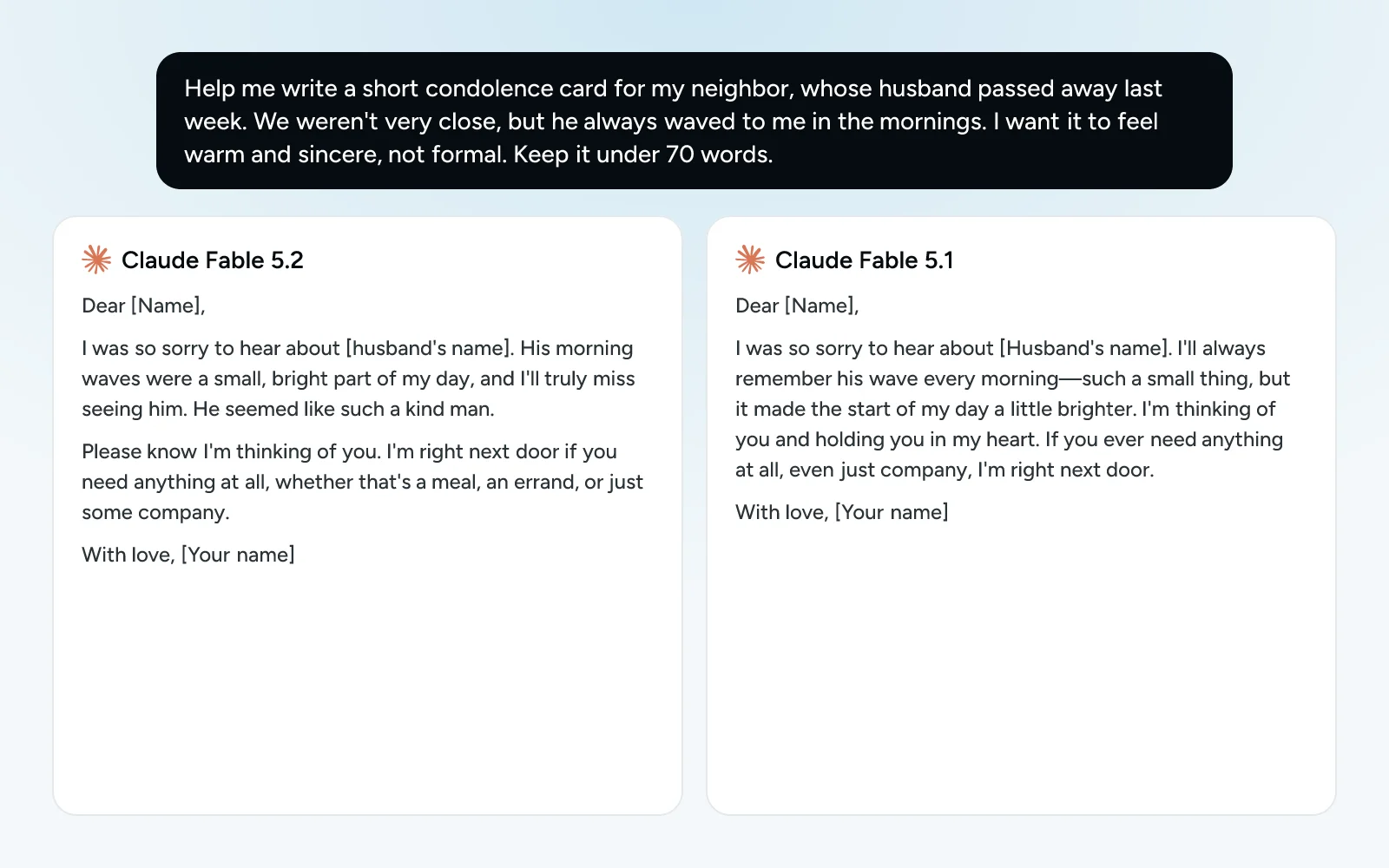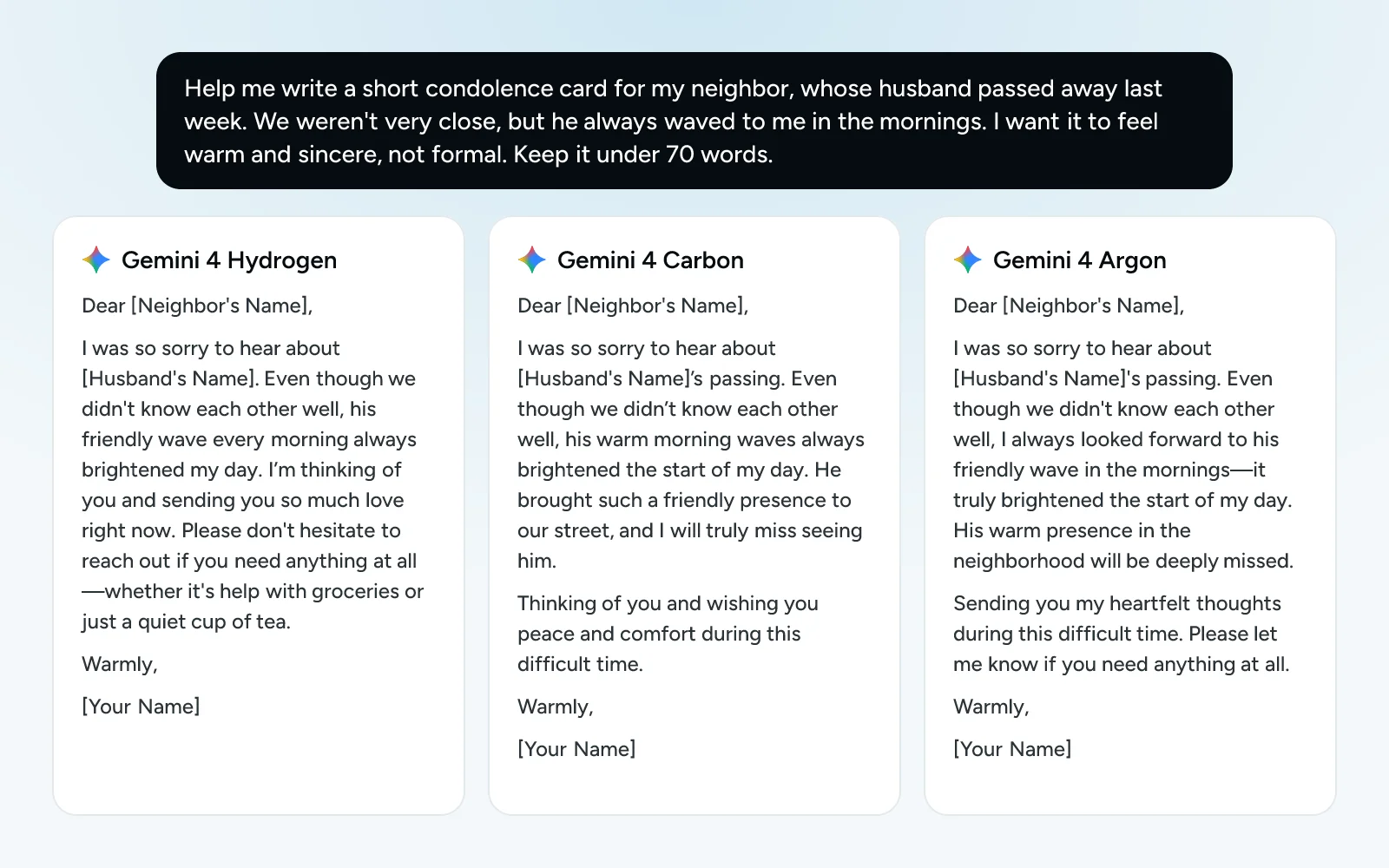
Vous appuyez sur le nom du modèle, et une liste de plus de quatre-vingt-dix modèles de chat s’ouvre. Lequel choisir ? Depuis le 25 octobre 2026, la liste est pensée pour que vous n’ayez pas à le savoir : elle commence par un choix par entreprise, et la liste complète n’est qu’à un geste.
Ce que vous voyez à l’ouverture de la liste des modèles
- Appuyez sur le nom du modèle en bas de la zone de message, par exemple Instant ou OpenAI GPT 5.5.
- La liste s’ouvre sur En vedette : Instant d’abord, puis un choix par entreprise, Claude, OpenAI GPT, Gemini, Grok, Meta Muse, DeepSeek, Mistral, Qwen, Kimi, Minimax, GLM et Perplexity, chacun avec le logo de son entreprise.
- Au-dessus de la liste se trouve une rangée d’icônes : une étoile pour En vedette, puis un logo par entreprise. Appuyez sur un logo et la liste saute directement aux versions de cette entreprise. Quand les logos ne tiennent pas tous, de petites flèches font défiler la rangée.
- Appuyez sur un modèle et la liste se ferme. Votre prochain message part vers ce modèle.
Les noms En vedette n’ont pas de numéro de version. Claude, c’est Claude, Gemini, c’est Gemini : chatmodel choisit la version qui se cache derrière chacun. Vous pouvez donc choisir une entreprise que vous connaissez sans déchiffrer une liste de numéros. Si vous voulez une version en particulier, les deux sections suivantes vous montrent comment y accéder.
Comment chercher un modèle par son nom
Tapez dans Rechercher un modèle…, en haut de la liste. La recherche est simple et stricte : chaque mot que vous tapez doit apparaître dans le nom du modèle ou dans celui de son entreprise, et les modèles dont le nom commence par ce mot arrivent en premier.
- Tapez gem et les modèles Gemini arrivent en tête, pas GPT.
- Tapez claude sonnet et seules les versions Sonnet de Claude restent.
- Tapez 5.5 et vous obtenez tous les modèles qui ont 5.5 dans leur nom, de plusieurs entreprises.
La recherche montre tous les modèles, en vedette ou non. Si rien ne correspond, la liste indique Aucun modèle trouvé.
Comment voir tous les modèles avec Parcourir tous les modèles
En bas de la liste En vedette se trouve Parcourir tous les modèles. Appuyez dessus et tout le catalogue apparaît, regroupé par entreprise, dans le même ordre que les logos du haut : OpenAI d’abord, puis Anthropic, Google, spacexAI (les modèles Grok), et ainsi de suite. Les modèles en vedette gardent une petite étoile à côté de leur nom, pour distinguer le choix de l’entreprise de ses autres versions.
Dans cette liste complète, vous voyez les versions de chaque entreprise côte à côte, par exemple Claude Opus 5.5, Claude Sonnet 5.5 et Claude Haiku 5.5, ou GPT 6.1 Sol, GPT 6 Sol et GPT 6 Luna. Nos pages consacrées aux modèles expliquent à quoi chacun sert le mieux ; la page des modèles de chat les présente tous.
Comment filtrer les modèles selon ce qu’ils savent faire
À côté du champ de recherche se trouve un bouton en forme d’entonnoir, Filtrer les modèles par capacité. Appuyez dessus et une petite liste intitulée Capacités s’ouvre. Pour le chat, les choix sont Vision (il comprend les photos), Appel d’outils, Raisonnement (il réfléchit avant de répondre) et Recherche web. L’image et la vidéo ont les leurs, comme Génère à partir d’une image ou Avec audio.
Cochez-en une et la liste ne garde que les modèles qui l’ont. Cochez-en deux et seuls les modèles qui ont les deux restent. Si aucun modèle n’a toutes les capacités cochées, la liste vous le dit ; appuyez sur Effacer pour recommencer.
Ce qui a changé dans la liste des modèles
Avant le 25 octobre 2026, la liste s’ouvrait sur les entreprises, avec toutes les versions affichées sous chaque titre. Désormais, elle s’ouvre sur En vedette, une seule liste sans titres, et le catalogue complet se trouve derrière Parcourir tous les modèles. Sur téléphone, la liste occupe tout l’écran et se ferme avec le bouton Fermer : le clavier ne cache plus les modèles pendant que vous cherchez. La recherche a aussi changé : avant, elle reconnaissait les lettres de façon approximative, si bien que taper gem pouvait afficher GPT avant Gemini ; maintenant, le mot doit apparaître tel que vous l’avez tapé.
Si vous choisissez souvent le même modèle, réglez-le une fois pour toutes dans Paramètres, sous Modèle de chat par défaut, et la liste s’ouvrira avec ce modèle sélectionné. Pour changer de modèle en pleine conversation, voyez comment passer de ChatGPT à Claude en cours de discussion ; pour voir plusieurs modèles répondre en même temps, comparez-les côte à côte.
Ça marche bien
- Partir d’En vedette quand vous ne connaissez que l’entreprise
- Chercher par nom quand vous voulez une version précise
- Cocher une capacité avant de joindre une photo ou de poser une question d’actualité
À éviter
- Faire défiler toute la liste à la recherche d’un modèle : cherchez-le plutôt
- Choisir un modèle sans Vision puis lui envoyer une photo
- Attendre d’En vedette qu’il montre toutes les versions : c’est le rôle de Parcourir tous les modèles