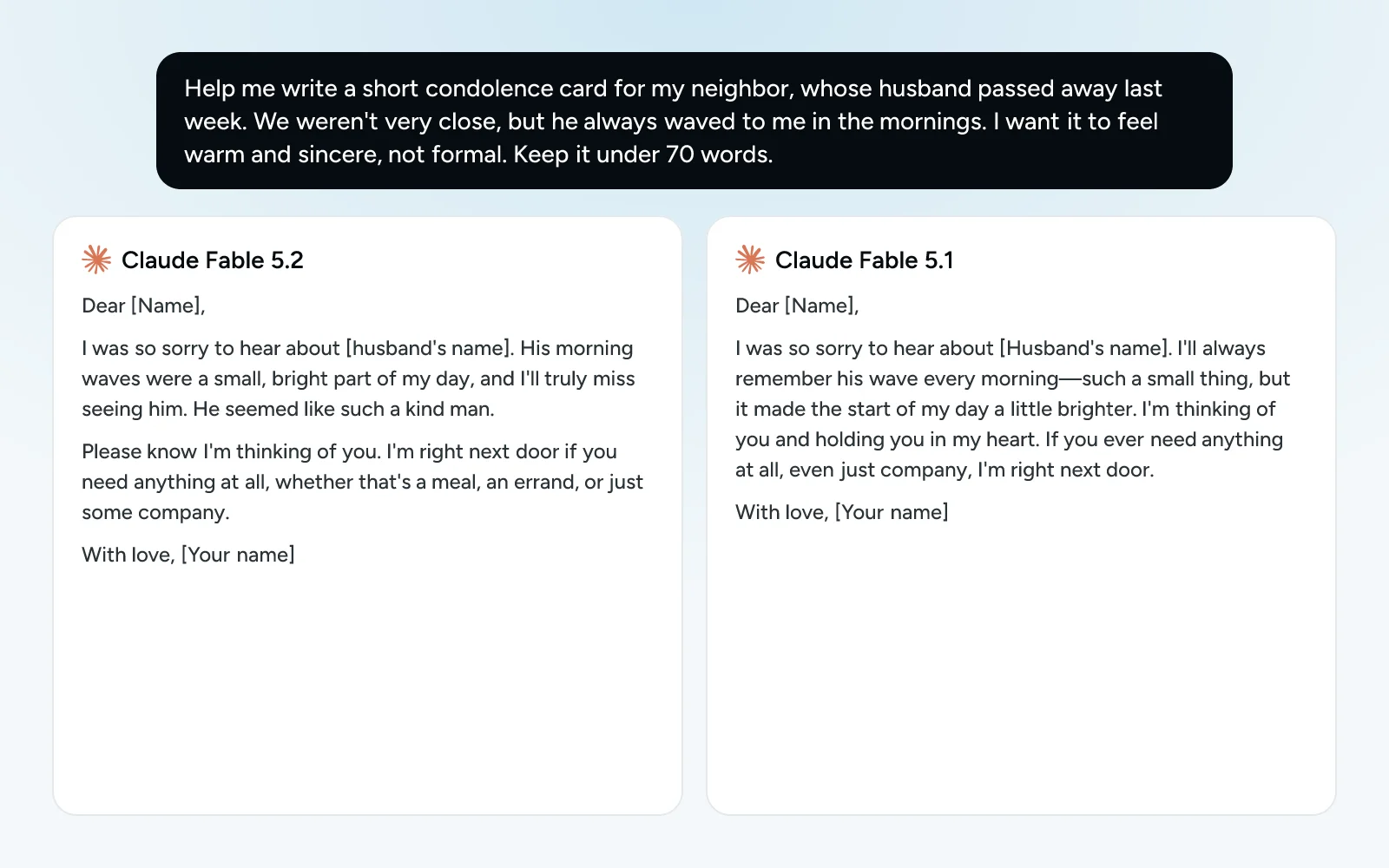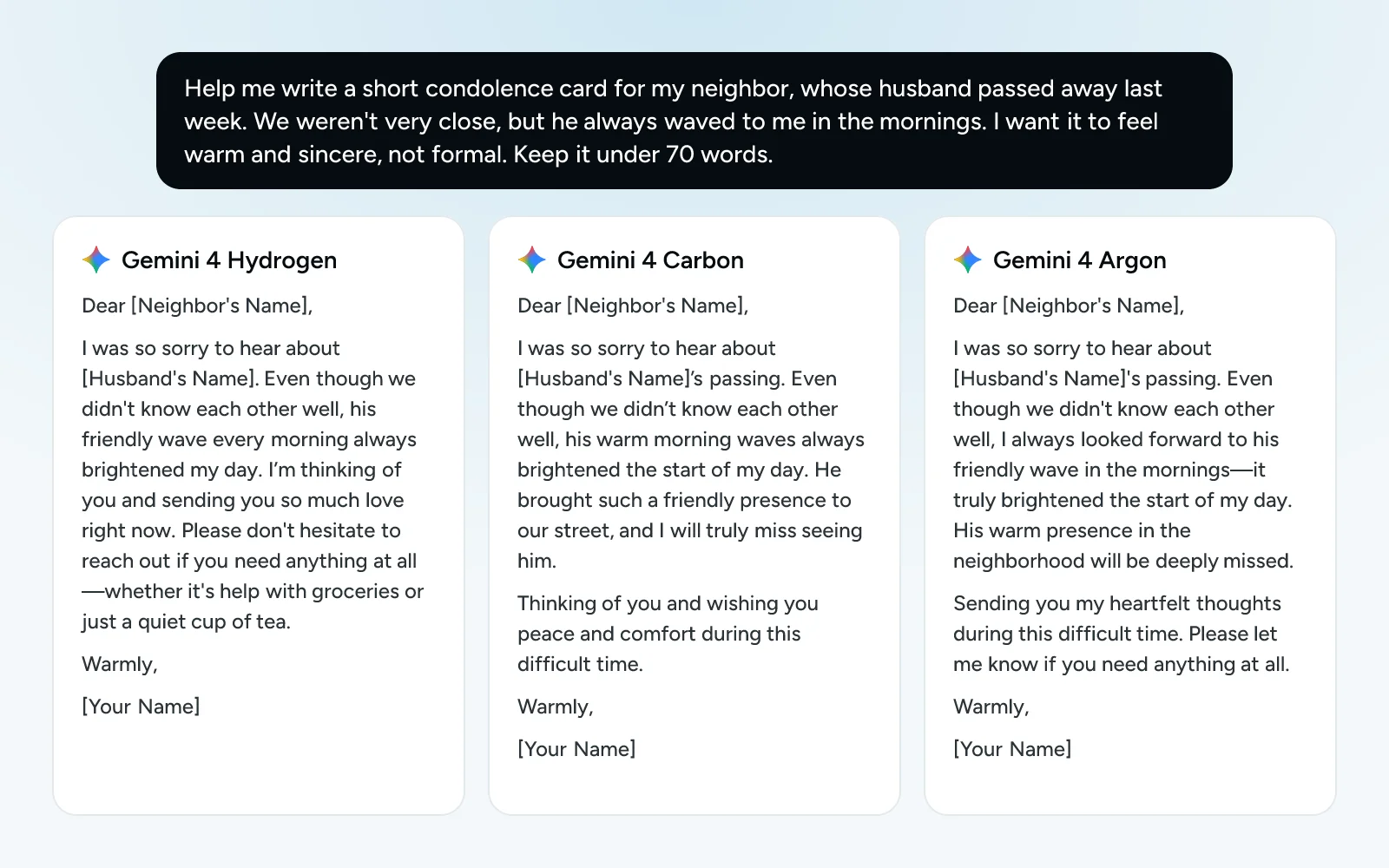
Du trycker på modellnamnet och en lista med över nittio chattmodeller öppnas. Vilken ska du ta? Sedan den 25 oktober 2026 är listan byggd så att du inte behöver veta: den börjar med ett val per företag, och hela listan finns ett tryck bort.
Det här ser du när modellistan öppnas
- Tryck på modellens namn längst ned i meddelanderutan, till exempel Instant eller OpenAI GPT 5.5.
- Listan öppnas på Utvalda: först Instant, sedan ett val per företag, Claude, OpenAI GPT, Gemini, Grok, Meta Muse, DeepSeek, Mistral, Qwen, Kimi, Minimax, GLM och Perplexity, var och en med företagets logotyp.
- Ovanför listan finns en rad ikoner: en stjärna för Utvalda och sedan en logotyp per företag. Tryck på en logotyp så hoppar listan till det företagets versioner. Får inte alla logotyper plats kan du bläddra i raden med små pilar.
- Tryck på en modell så stängs listan. Ditt nästa meddelande går till den modellen.
Namnen under Utvalda har inget versionsnummer. Claude är Claude, Gemini är Gemini: chatmodel väljer versionen bakom varje namn, så att du kan välja ett företag du känner till utan att läsa en lista med siffror. Vill du ha en viss version visar de två nästa avsnitten hur du hittar den.
Så söker du efter en modell på namn
Skriv i Sök modell … högst upp i listan. Sökningen är enkel och noggrann: varje ord du skriver måste finnas i modellens namn eller i företagets namn, och modeller vars namn börjar med ditt ord hamnar först.
- Skriv gem så kommer Gemini-modellerna först, inte GPT.
- Skriv claude sonnet så blir bara Sonnet-versionerna av Claude kvar.
- Skriv 5.5 så får du alla modeller med 5.5 i namnet, från flera företag.
När du söker visas alla modeller, utvalda eller inte. Om inget matchar står det Ingen modell hittades. i listan.
Så ser du alla modeller med Bläddra bland alla modeller
Längst ned i listan Utvalda finns Bläddra bland alla modeller. Tryck där så visas hela utbudet, grupperat efter företag i samma ordning som logotyperna ovanför: först OpenAI, sedan Anthropic, Google, spacexAI (Grok-modellerna) och så vidare. De utvalda modellerna har kvar en liten stjärna bredvid namnet, så att du kan skilja företagets val från de andra versionerna.
I den fullständiga listan ser du varje företags versioner bredvid varandra, till exempel Claude Opus 5.5, Claude Sonnet 5.5 och Claude Haiku 5.5, eller GPT 6.1 Sol, GPT 6 Sol och GPT 6 Luna. På våra modellsidor står vad var och en är bra på, och sidan chattmodeller listar alla.
Så filtrerar du modeller efter vad de kan
Bredvid sökrutan finns en trattknapp, Filtrera modeller efter funktion. Tryck på den så öppnas en liten lista som heter Funktioner. För chatt finns valen Bildförståelse (den förstår foton), Verktygsanrop, Resonemang (den tänker innan den svarar) och Webbsökning. Bild och video har egna val, som Skapar från bild eller Med ljud.
Kryssa i ett val så visar listan bara de modeller som har det. Kryssa i två så blir bara de modeller kvar som har båda. Om ingen modell har alla funktioner du kryssat i står det i listan; tryck på Rensa för att börja om.
Det här har ändrats i modellistan
Före den 25 oktober 2026 öppnades listan på företagen, med alla versioner under varje rubrik. Nu öppnas den på Utvalda, en enkel lista utan rubriker, och hela utbudet finns under Bläddra bland alla modeller. På mobilen fyller listan hela skärmen och stängs med knappen Stäng, så tangentbordet döljer inte längre modellerna medan du söker. Även sökningen har ändrats: förut matchade den bokstäver löst, så att gem kunde visa GPT före Gemini. Nu måste ordet finnas precis som du skrev det.
Brukar du välja samma modell kan du ställa in den en gång i Inställningar, under Standardchattmodell, så öppnas listan med den vald. Vill du byta modell mitt i ett samtal, läs så byter du från ChatGPT till Claude mitt i chatten. Vill du se flera modeller svara samtidigt kan du jämföra dem sida vid sida.
Fungerar bra
- Börja i Utvalda när du bara vet vilket företag du vill ha
- Sök på namn när du vill ha en viss version
- Kryssa i en funktion innan du bifogar ett foto eller frågar om något aktuellt
Undvik
- Scrolla igenom hela listan efter en modell: sök i stället
- Välja en modell utan Bildförståelse och sedan skicka ett foto
- Vänta dig att Utvalda visar alla versioner: det är vad Bläddra bland alla modeller är till för