モデル名を押すと、90を超えるチャットモデルの一覧が開きます。どれを選べばよいのでしょうか。2026年10月25日から、一覧は知識がなくても選べるように作られています。最初は会社ごとに1つずつのモデルが並び、全体の一覧にもワンタップで移れます。
モデル一覧を開くと表示されるもの
- メッセージ入力欄の下にあるモデル名を押します。たとえば Instant や OpenAI GPT 5.5 と表示されているところです。
- 一覧は おすすめ から始まります。先頭が Instant、その後に会社ごとに1つずつ、Claude、OpenAI GPT、Gemini、Grok、Meta Muse、DeepSeek、Mistral、Qwen、Kimi、Minimax、GLM、Perplexity が、それぞれの会社のロゴ付きで並びます。
- 一覧の上にはアイコンが一列に並んでいます。おすすめ を表す星と、会社ごとのロゴです。ロゴを押すと、その会社のバージョンのところまで一覧が移動します。ロゴが入りきらないときは、小さな矢印で列を横に動かせます。
- モデルを押すと一覧が閉じ、次のメッセージはそのモデルに送られます。
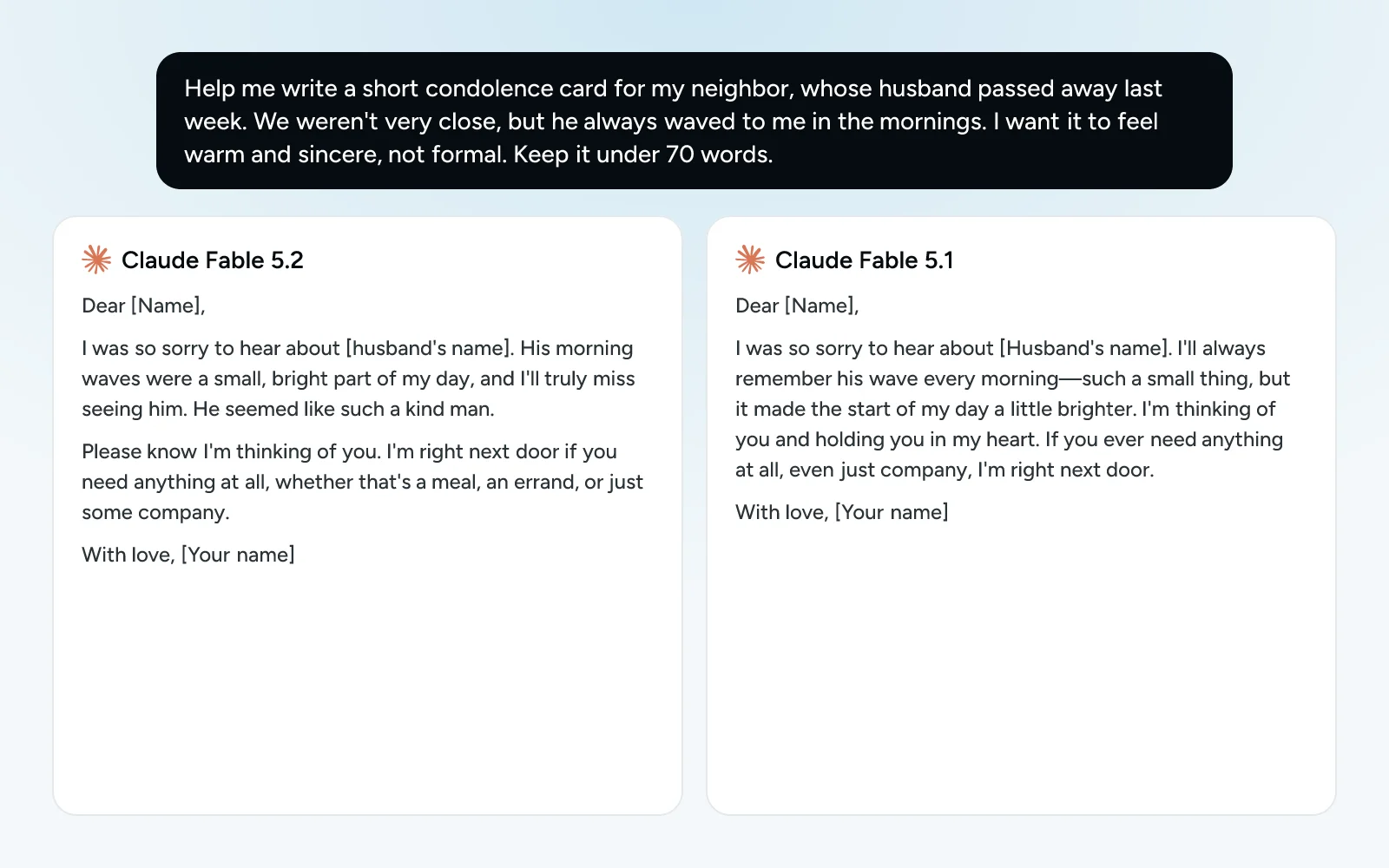
おすすめに並ぶ名前には、バージョン番号が付いていません。Claude はClaude、Gemini はGeminiです。その裏でどのバージョンを使うかはchatmodelが選ぶので、数字の並んだ一覧を読まなくても、知っている会社を選ぶだけで済みます。特定のバージョンを使いたい場合は、次の2つの項目でその方法をご説明します。
モデルを名前で検索する方法
一覧の一番上にある モデルを検索… に入力します。検索はシンプルで厳密です。入力した言葉はすべて、モデル名か会社名に含まれている必要があり、その言葉で名前が始まるモデルが先に表示されます。
- gem と入力すると、GPTではなくGeminiのモデルが先に出ます。
- claude sonnet と入力すると、ClaudeのSonnetのバージョンだけが残ります。
- 5.5 と入力すると、名前に5.5が入っているモデルが、複数の会社にまたがってすべて表示されます。
検索では、おすすめかどうかに関係なくすべてのモデルが対象になります。一致するものがなければ、一覧に モデルが見つかりません。 と表示されます。
「すべてのモデルを見る」で全モデルを表示する方法
おすすめ一覧の一番下には すべてのモデルを見る があります。押すと、すべてのモデルが会社ごとにまとめて表示されます。並び順は上のロゴと同じで、OpenAIが最初、続いてAnthropic、Google、spacexAI(Grokのモデル)という順です。おすすめのモデルには名前の横に小さな星が残るので、会社のおすすめとほかのバージョンを見分けられます。
この全体の一覧では、各社のバージョンが並んで表示されます。たとえば Claude Opus 5.5、Claude Sonnet 5.5、Claude Haiku 5.5 や、GPT 6.1 Sol、GPT 6 Sol、GPT 6 Luna です。それぞれのモデルが何に向いているかは各モデルのページで、すべてのモデルはチャットモデルのページでご覧いただけます。
モデルにできることで絞り込む方法
検索欄の横には、じょうごの形をした 機能でモデルを絞り込む ボタンがあります。押すと 機能 という小さな一覧が開きます。チャットでは、画像理解(写真の内容がわかる)、ツール呼び出し、推論(答える前に考える)、ウェブ検索 から選べます。画像や動画には、画像から生成 や 音声あり のように、それぞれ専用の項目があります。
1つにチェックを入れると、その機能を持つモデルだけが一覧に残ります。2つにチェックを入れると、両方を持つモデルだけが残ります。チェックしたすべての機能を備えたモデルがない場合は、一覧にそう表示されます。クリア を押せば、最初からやり直せます。
モデル一覧で変わったこと
2026年10月25日より前は、一覧を開くと会社ごとの見出しが並び、その下にすべてのバージョンが表示されていました。今は見出しのないひとつながりの「おすすめ」一覧から始まり、全体の一覧は「すべてのモデルを見る」の先にあります。スマートフォンでは一覧が画面いっぱいに表示され、閉じる ボタンで閉じるようになったため、検索中にキーボードでモデルが隠れることもなくなりました。検索も変わりました。以前は文字をゆるく照合していたため、gem と入力してもGeminiよりGPTが上に出ることがありましたが、今は入力したとおりの言葉が含まれている必要があります。
いつも同じモデルを使うなら、設定 の デフォルトのチャットモデル で一度選んでおけば、一覧はそのモデルが選ばれた状態で開きます。会話の途中でモデルを変えたいときは、会話の途中でChatGPTからClaudeに切り替える方法を、複数のモデルの答えを一度に見たいときは、モデルを並べて比べる方法をご覧ください。
うまくいく例
- 会社しかわからないときは、おすすめから選びましょう
- 特定のバージョンを使いたいときは、名前で検索しましょう
- 写真を添付する前や最新の情報を尋ねる前に、機能にチェックを入れましょう
避けたい例
- 一覧を端から端までスクロールしてモデルを探す(検索しましょう)
- 画像理解のないモデルを選んで写真を送る
- おすすめにすべてのバージョンが出ると思い込む(それは「すべてのモデルを見る」の役目です)