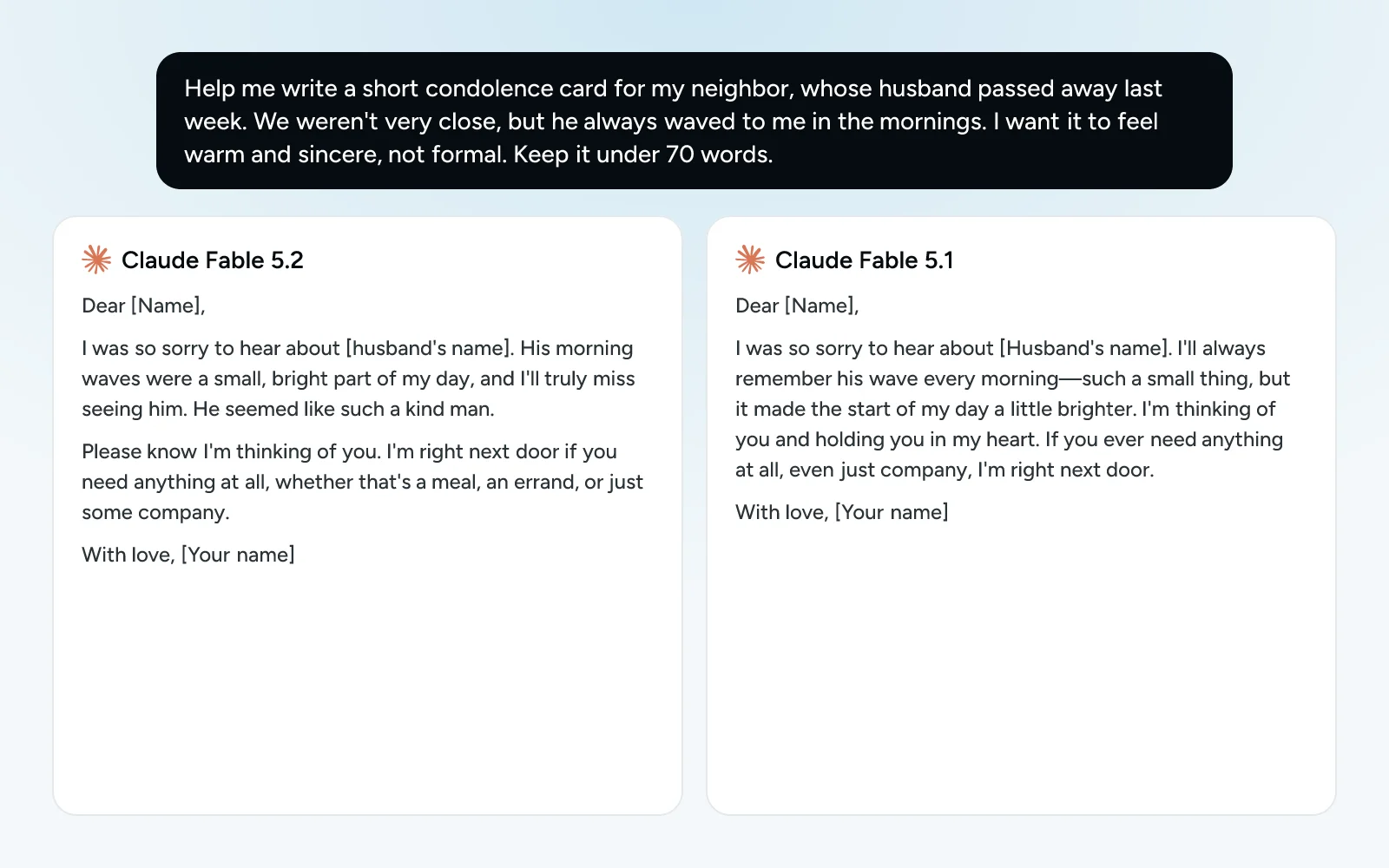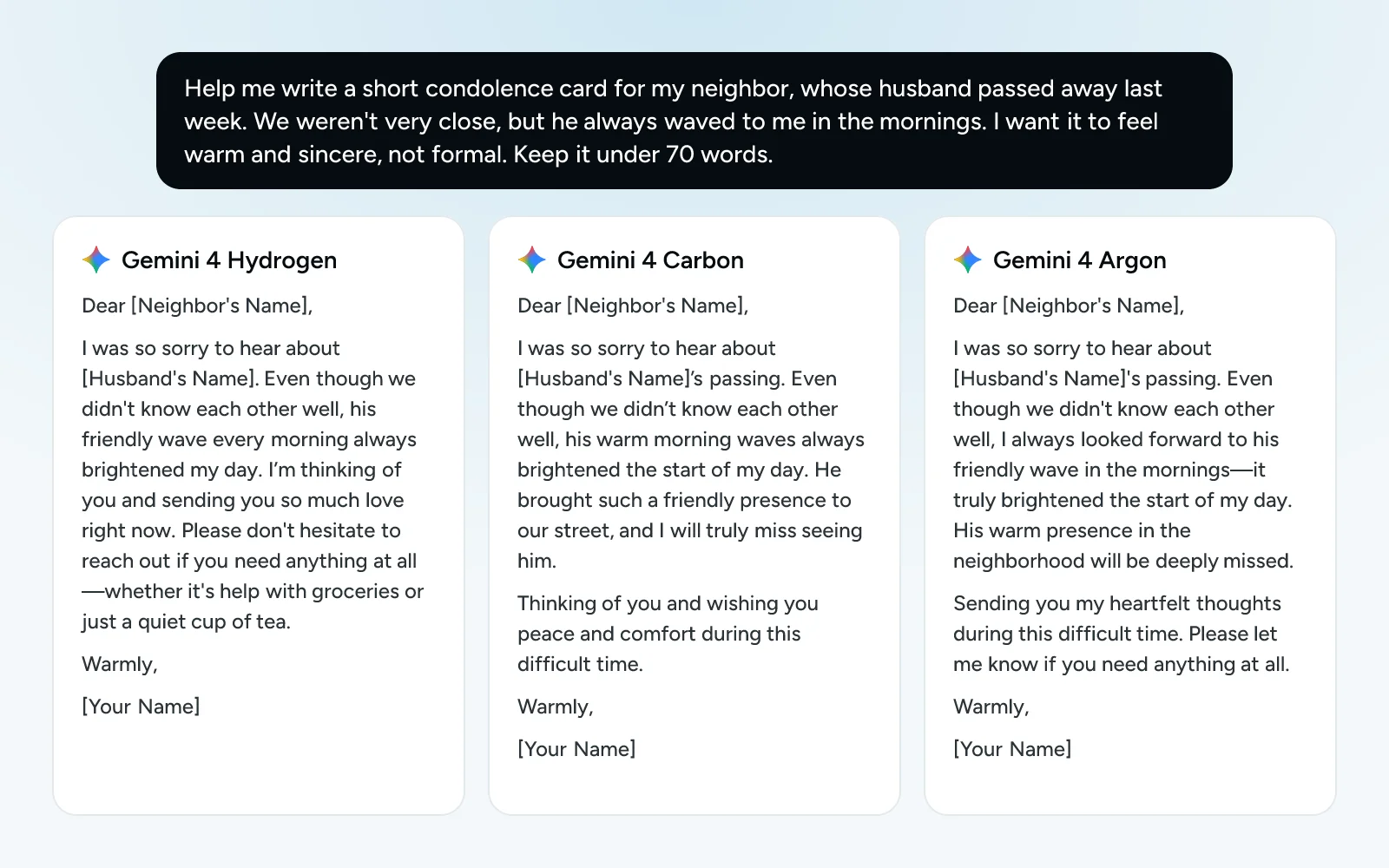
Du trykker på modellnavnet, og en liste med over nitti chatmodeller åpner seg. Hvilken skal du velge? Siden 25. oktober 2026 er listen laget slik at du ikke trenger å vite det: den starter med ett valg per selskap, og hele listen er bare ett trykk unna.
Dette ser du når modellisten åpnes
- Trykk på modellnavnet nederst i meldingsfeltet, for eksempel Instant eller OpenAI GPT 5.5.
- Listen åpner med Anbefalt: først Instant, så ett valg per selskap, Claude, OpenAI GPT, Gemini, Grok, Meta Muse, DeepSeek, Mistral, Qwen, Kimi, Minimax, GLM og Perplexity, hver med selskapets logo.
- Over listen ligger en rad med ikoner: en stjerne for Anbefalt, deretter én logo per selskap. Trykk på en logo, så hopper listen til versjonene fra det selskapet. Er det flere logoer enn det er plass til, kan du bla i raden med små piler.
- Trykk på en modell, så lukkes listen. Neste melding du sender, går til den modellen.
De anbefalte navnene har ikke noe versjonsnummer. Claude er Claude, Gemini er Gemini: chatmodel velger versjonen bak hvert navn, så du kan velge et selskap du kjenner, uten å lese deg gjennom en liste med tall. Vil du ha en bestemt versjon, viser de to neste delene hvordan du finner den.
Slik søker du etter en modell etter navn
Skriv i Søk etter modell… øverst i listen. Søket er enkelt og strengt: hvert ord du skriver, må stå i navnet på modellen eller selskapet, og modeller med navn som begynner med ordet ditt, kommer først.
- Skriv gem, så kommer Gemini-modellene først, ikke GPT.
- Skriv claude sonnet, så står bare Sonnet-versjonene av Claude igjen.
- Skriv 5.5, så får du alle modeller med 5.5 i navnet, fra flere selskaper.
Søket viser alle modeller, enten de er anbefalt eller ikke. Finnes det ingen treff, står det Fant ingen modell. i listen.
Slik ser du alle modellene med Bla gjennom alle modeller
Nederst i Anbefalt-listen finner du Bla gjennom alle modeller. Trykk på den, så kommer hele utvalget fram, sortert etter selskap i samme rekkefølge som logoene over: OpenAI først, så Anthropic, Google, spacexAI (Grok-modellene) og så videre. De anbefalte modellene har en liten stjerne ved navnet, så du ser forskjell på selskapets valg og de andre versjonene.
I denne fullstendige listen ser du versjonene fra hvert selskap ved siden av hverandre, for eksempel Claude Opus 5.5, Claude Sonnet 5.5 og Claude Haiku 5.5, eller GPT 6.1 Sol, GPT 6 Sol og GPT 6 Luna. På modellsidene våre står det hva hver av dem er god til, og siden med chatmodeller viser alle sammen.
Slik filtrerer du modeller etter hva de kan gjøre
Ved siden av søkefeltet er det en traktknapp, Filtrer modeller etter funksjon. Trykk på den, så åpnes en liten liste som heter Funksjoner. For chat kan du velge Bildeforståelse (den forstår bilder), Verktøykall, Resonnering (den tenker før den svarer) og Nettsøk. Bilde og video har sine egne, som Lager fra bilde eller Med lyd.
Kryss av for én, så står bare modellene som har den, igjen. Kryss av for to, så blir bare modellene som har begge, igjen. Har ingen modell alle funksjonene du har krysset av for, sier listen fra om det. Trykk på Tøm for å begynne på nytt.
Dette er endret i modellisten
Før 25. oktober 2026 åpnet listen med selskapene, med alle versjonene under hver overskrift. Nå åpner den med Anbefalt, én enkel liste uten overskrifter, og hele utvalget ligger bak Bla gjennom alle modeller. På mobil fyller listen hele skjermen og lukkes med Lukk-knappen, så tastaturet skjuler ikke lenger modellene mens du søker. Søket er også endret: før traff det bokstaver litt løst, så gem kunne gi GPT over Gemini. Nå må ordet stå akkurat slik du skrev det.
Bruker du som regel samme modell, kan du velge den én gang i Innstillinger, under Standard chatmodell, så åpner listen med den valgt. Vil du bytte modell midt i en samtale, kan du lese hvordan du bytter fra ChatGPT til Claude midt i chatten. Vil du se flere modeller svare samtidig, kan du sammenligne dem side om side.
Fungerer bra
- Start med Anbefalt når du bare kjenner selskapet
- Søk etter navn når du vil ha én bestemt versjon
- Kryss av for en funksjon før du legger ved et bilde eller spør om noe helt ferskt
Unngå
- Bla gjennom hele listen på jakt etter en modell: søk etter den
- Velg en modell uten Bildeforståelse og send den et bilde
- Forvent at Anbefalt viser alle versjoner: det er det Bla gjennom alle modeller er til