


Muse Image 1.0とは?わかりやすく解説
Muse Image 1.0は、Metaの画像生成モデルです。説明文を書けば画像を作ってくれますし、写真を1枚アップロードして、変えたいところを伝えることもできます。
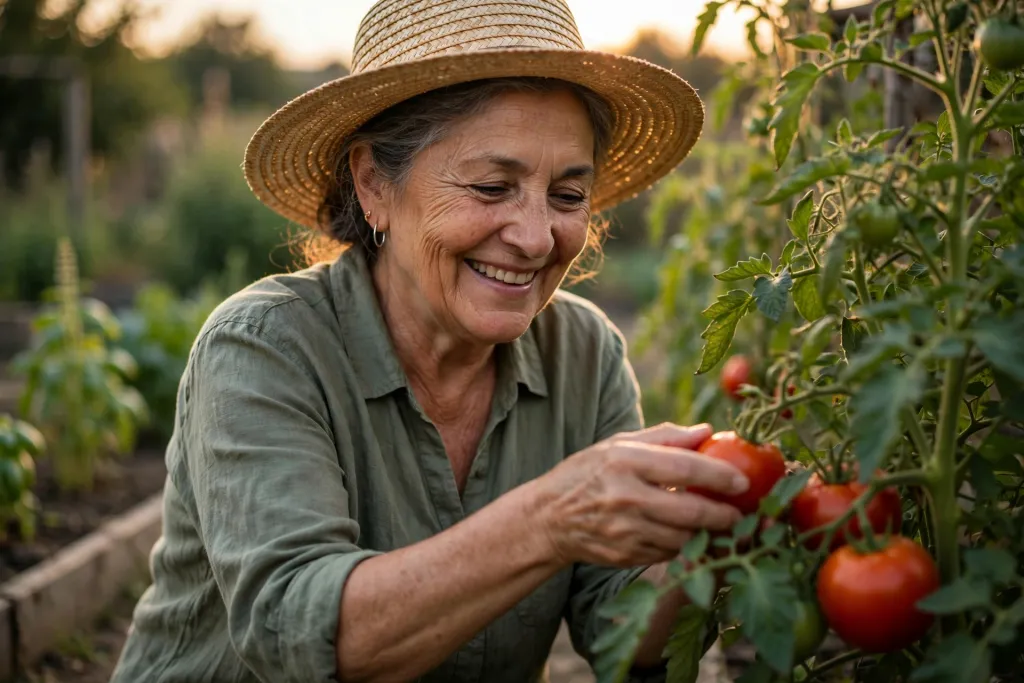
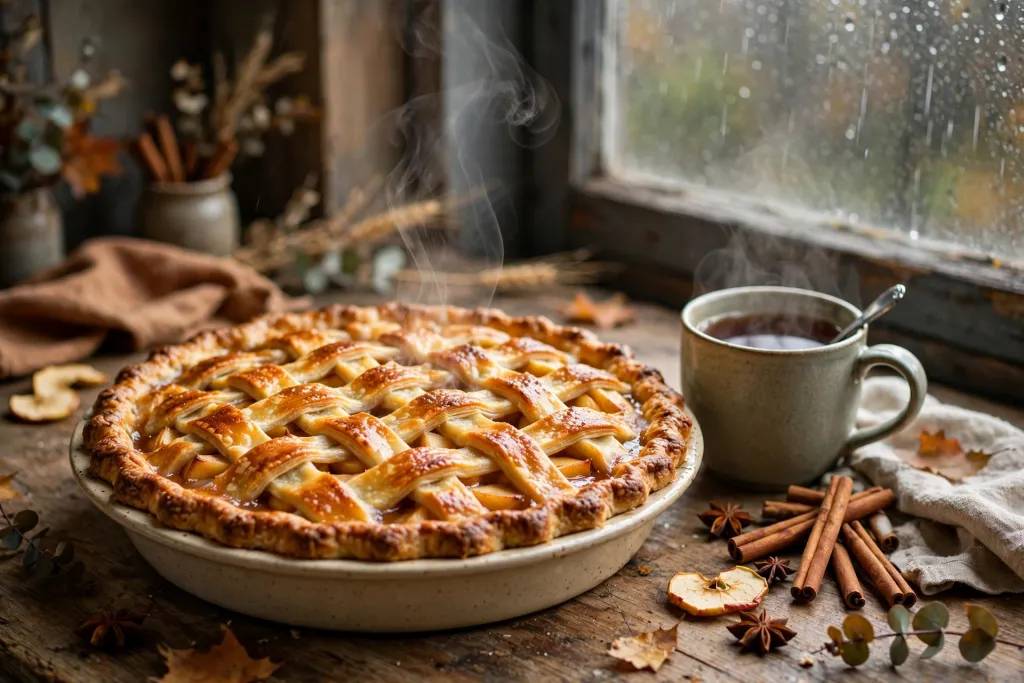
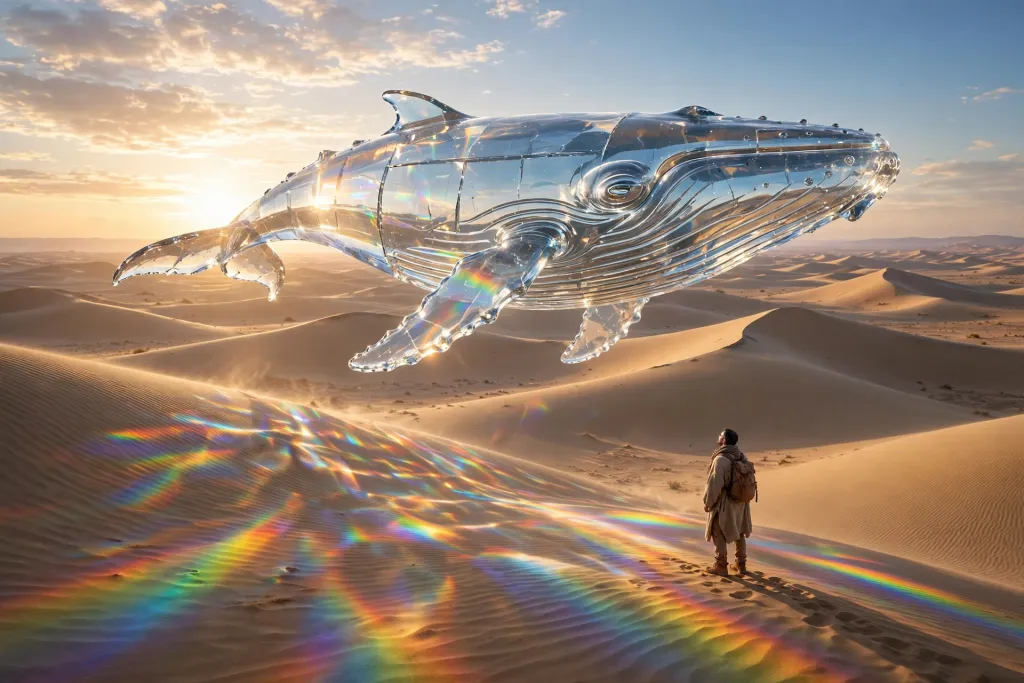
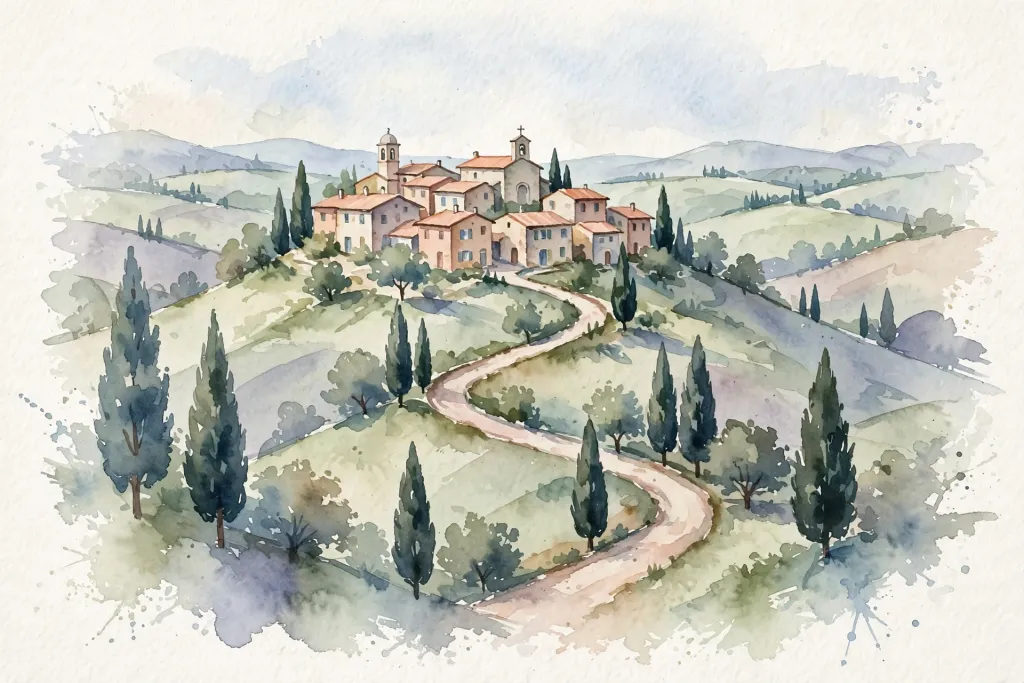
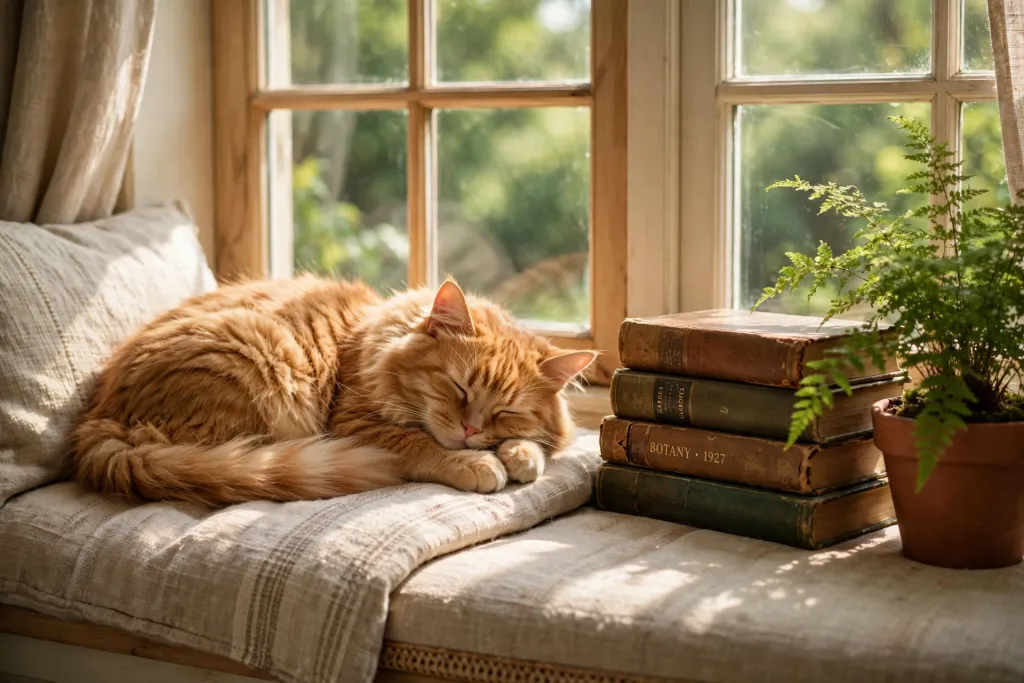
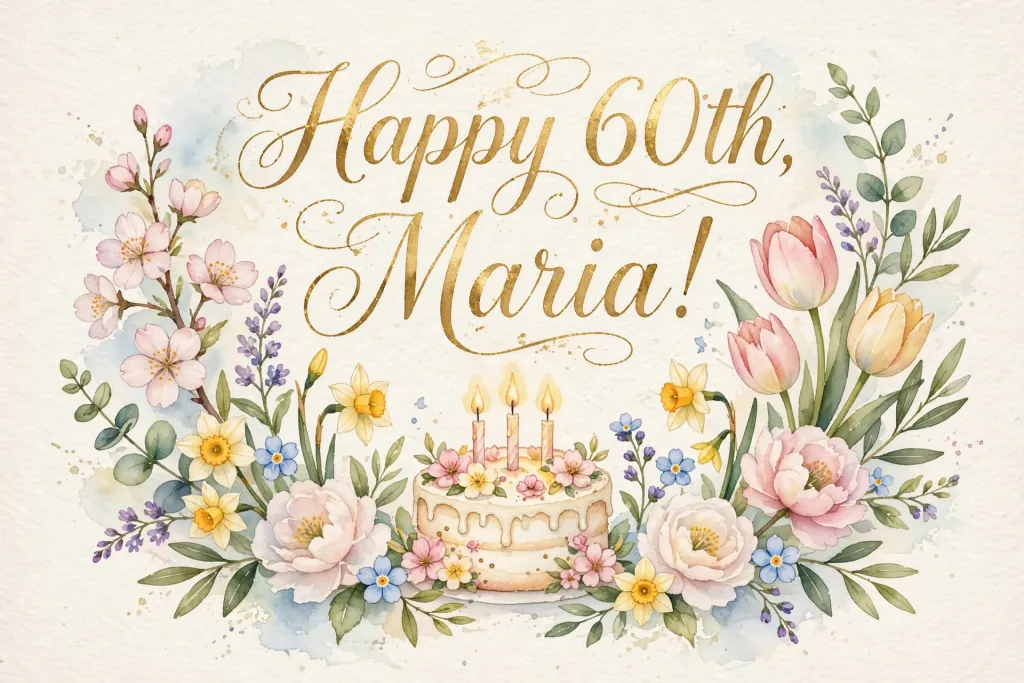
私たちのテストでは、どの画像もきちんと整っていて完成度の高い仕上がりでした。アップルパイはシナモンスティックとりんごのスライスに囲まれ、まるで雑誌の表紙のようでした。ガラスのクジラは、本当に透明なガラスに見えた数少ない例のひとつです。誕生日カードもつづりが正しく、きれいにレイアウトされていました。
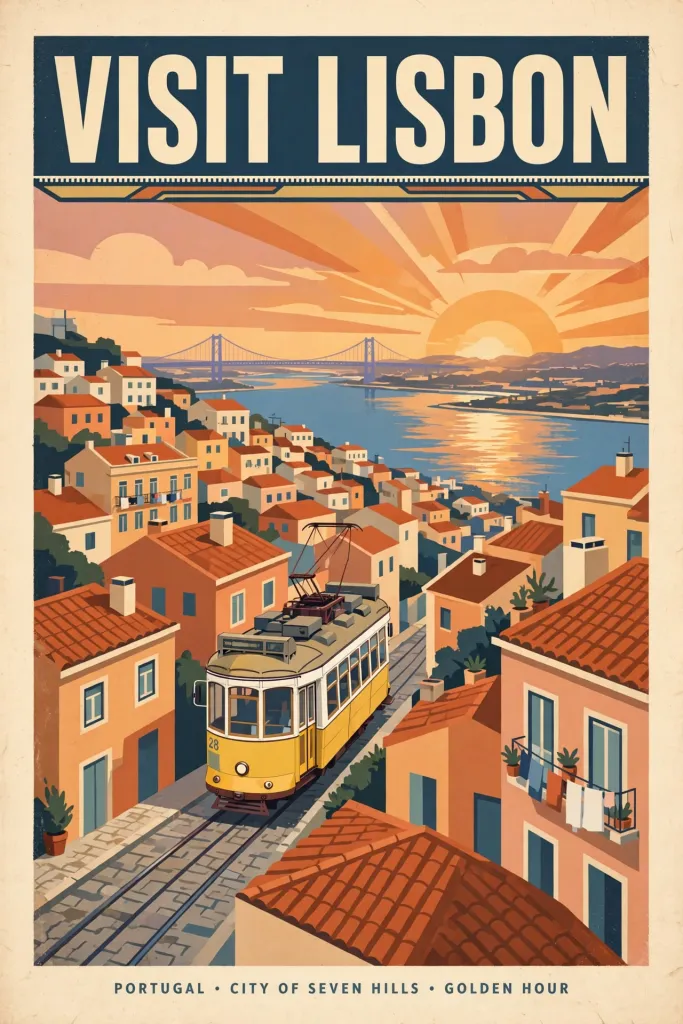
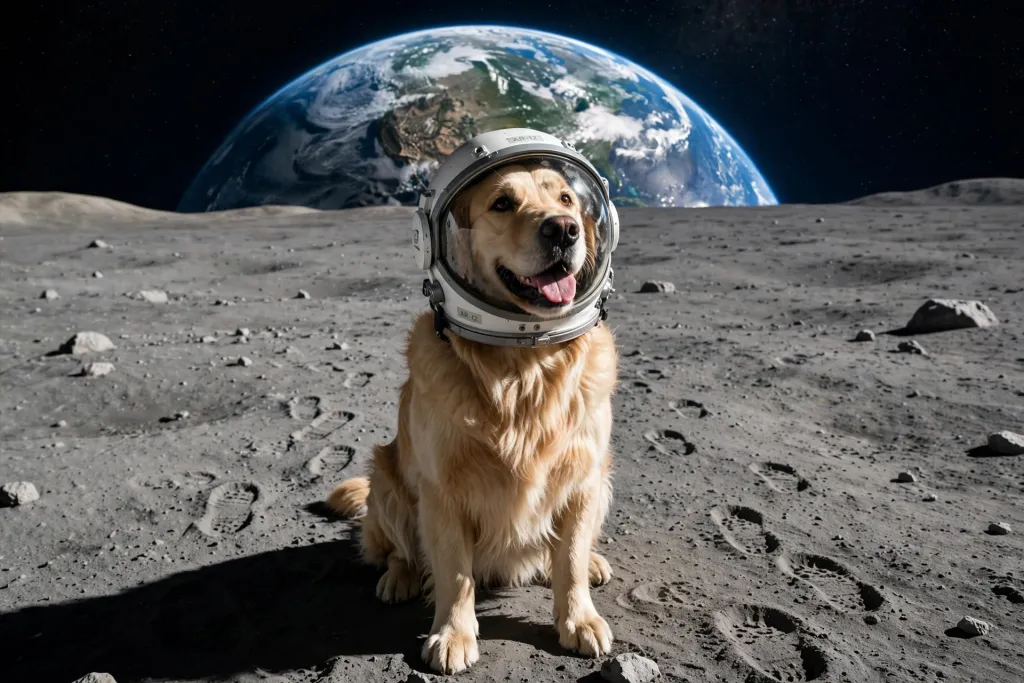
クセといえるのは、縦横比を自分で決めてしまうことです。こちらが何を指定しても、ほとんどの画像は横長で、ポスターだけは縦長で返ってきました。スライドショーや画面表示には向いていますが、SNS用の正方形の投稿にはあまり向きません。
Muse Image 1.0を上手に使うコツ
- 横長の画像になる前提で考える。 描きたいものの左右に余白を残すか、あとで切り抜きましょう。
- 素材を具体的に書く。 「透明なガラス」や「日差し」はうまく表現できたので、こうした言葉を使ってみてください。
- ポスターでは「ほかの文字は入れない」と伝える。 余計な一文が入るのを防げます。
- 写真は1枚ずつ編集する。 画像をアップロードして、変えたいことを1つだけ伝えましょう。
ほかの画像生成モデルとの比較
chatmodelで使えるMetaの画像生成モデルは、これだけです。私たちのテストで最も近かったのはSeedream 5.0 Proで、こちらも縦横比を自分で決めますが、生成にずっと時間がかかります。Grok Imagine Imageは同じくらい速く、やはり横長になりやすいモデルです。
別のモデルを選んだほうがいい場合
印刷用の正方形のカードを作りたいなら、GPT Image 2.5 Flareをお試しください。複数の写真を組み合わせたい場合は、一度に最大16枚まで使えるGPT Image 2がおすすめです。


