




Einfach erklärt
Muse Image 1.0 ist das Bildmodell von Meta. Du schreibst eine Beschreibung und es macht daraus ein Bild. Oder du lädst ein Foto hoch und sagst ihm, was es ändern soll.
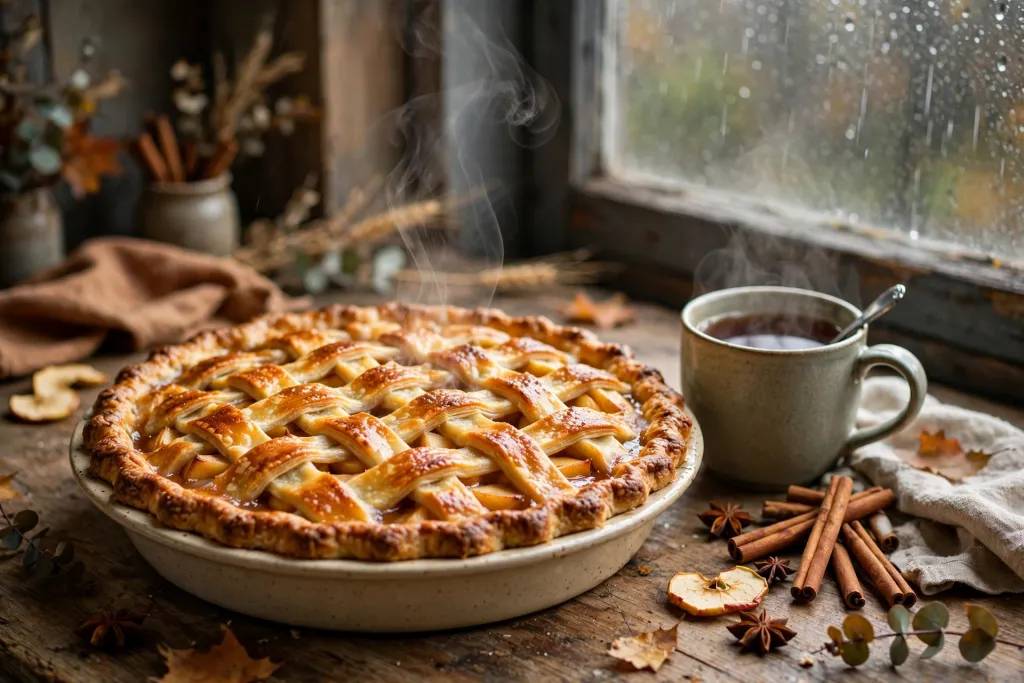
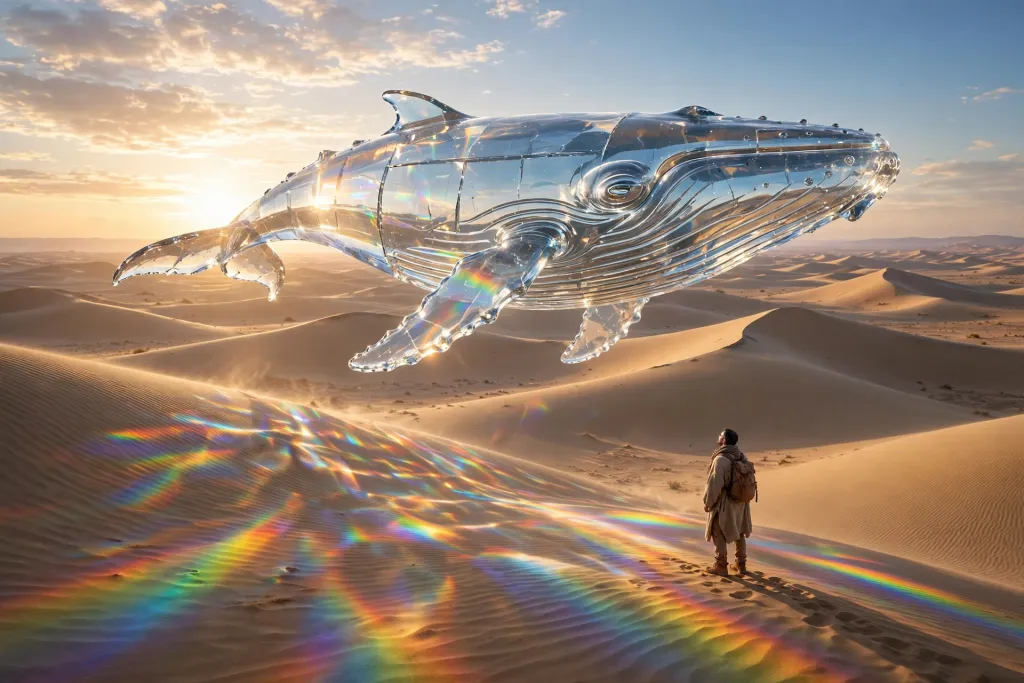
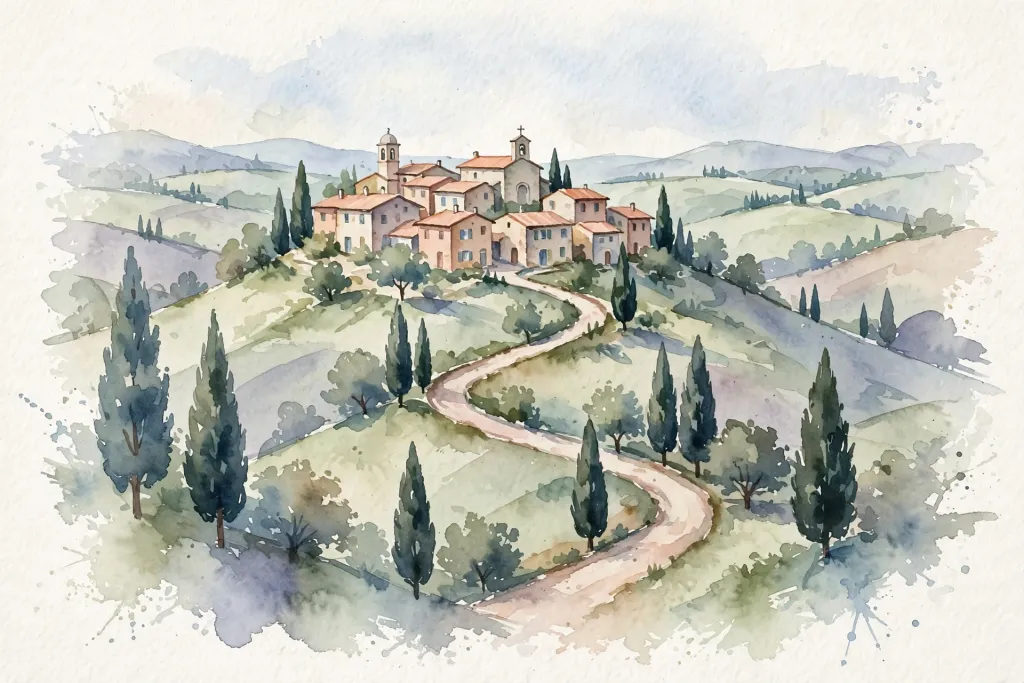
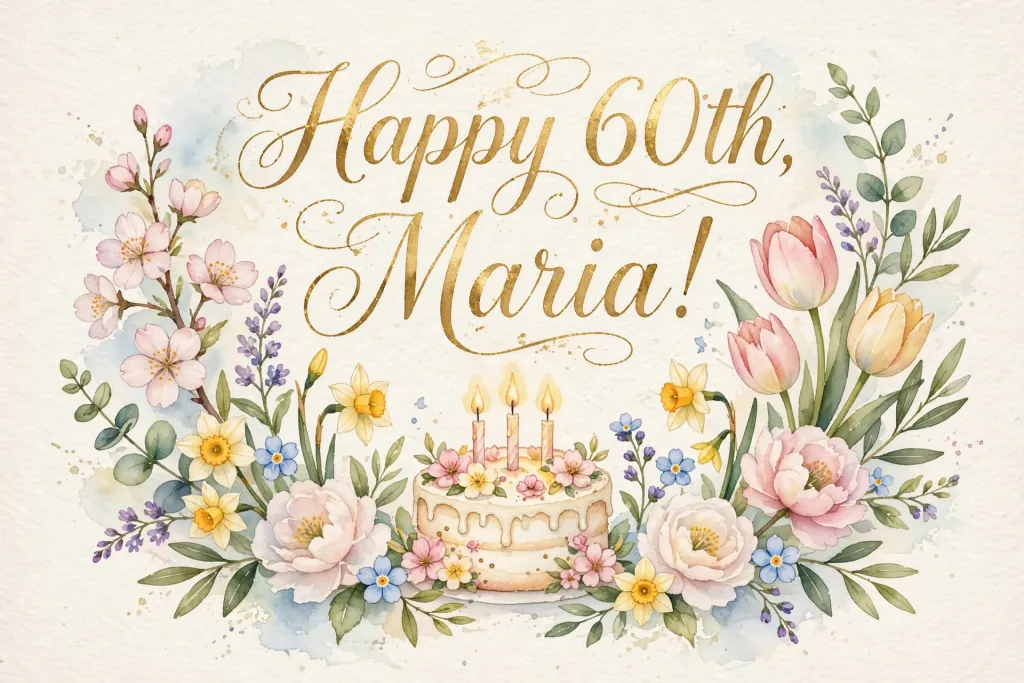
In unserem Test sahen seine Bilder ordentlich und fertig aus. Der Apfelkuchen lag zwischen Zimtstangen und Apfelscheiben wie auf einem Zeitschriftencover. Der Glaswal war einer der wenigen, die wirklich nach klarem Glas aussahen. Die Geburtstagskarte war fehlerfrei geschrieben und sauber gestaltet.
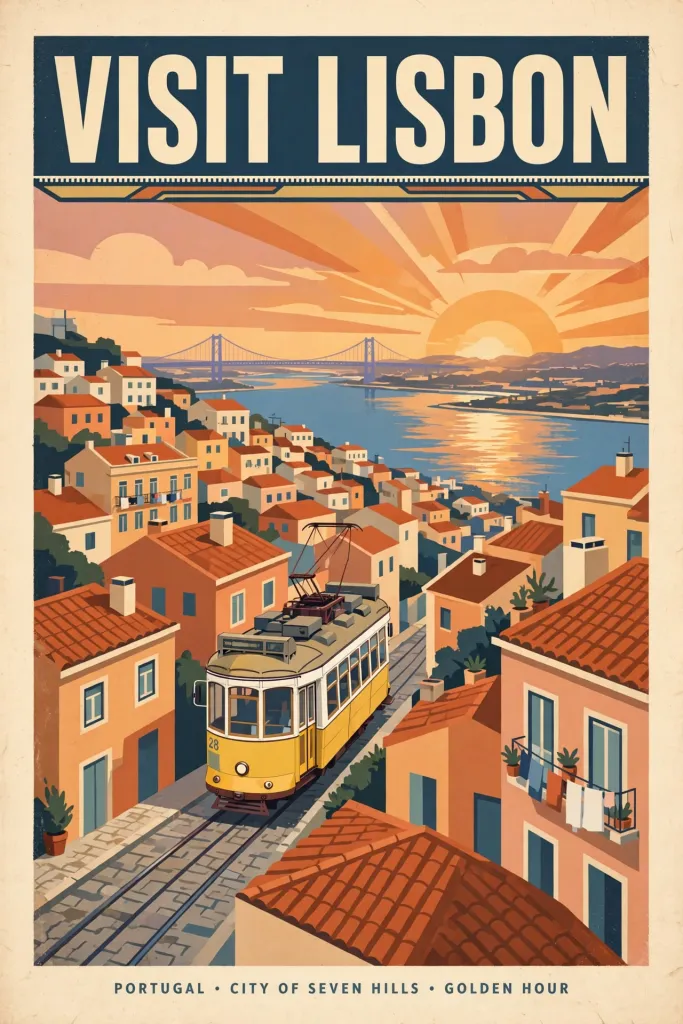
Seine Eigenart: Es wählt das Format selbst. Fast alles kam im Querformat zurück, nur das Plakat im Hochformat, ganz egal, was wir verlangt hatten. Für eine Diashow oder einen Bildschirm passt das gut, für einen quadratischen Social-Media-Beitrag weniger.
So holst du am meisten heraus
- Rechne mit einem Querformat. Lass an den Seiten deiner Idee Platz oder schneide das Bild hinterher zu.
- Beschreib die Materialien. Mit „klarem Glas“ und „Sonnenlicht“ kam es gut zurecht, also nutz solche Wörter.
- Schreib bei Plakaten „kein weiterer Text“ dazu, damit die zusätzliche Zeile wegbleibt.
- Bearbeite ein Foto nach dem anderen. Lade das Bild hoch und beschreib eine einzige Änderung.
Im Vergleich zu ähnlichen Modellen
Es ist das einzige Bildmodell von Meta in chatmodel. Am nächsten kam ihm in unserem Test Seedream 5.0 Pro, das sich ebenfalls das Format selbst aussucht, aber deutlich langsamer ist. Grok Imagine Image ist ähnlich schnell und liefert ebenfalls eher Querformate.
Wann du ein anderes Modell wählen solltest
Für eine quadratische Karte zum Ausdrucken probier GPT Image 2.5 Flare. Wenn du mehrere Fotos kombinieren willst: GPT Image 2 nimmt bis zu 16 auf einmal.


