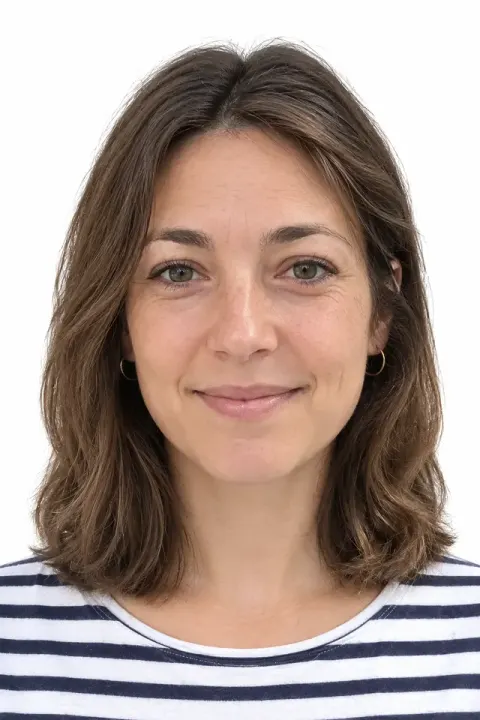
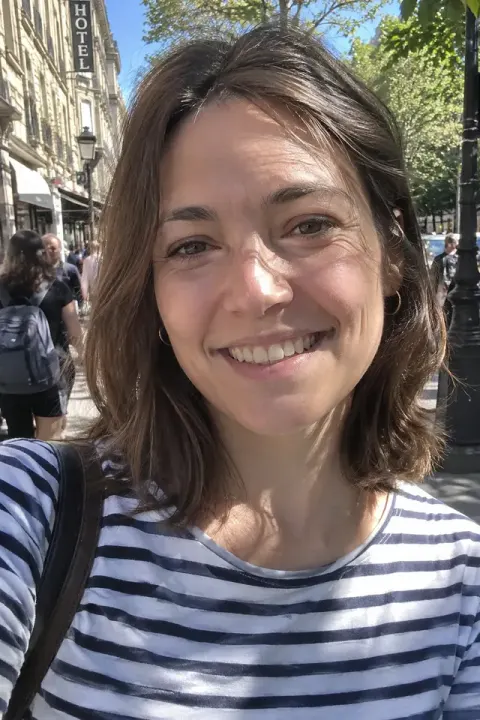
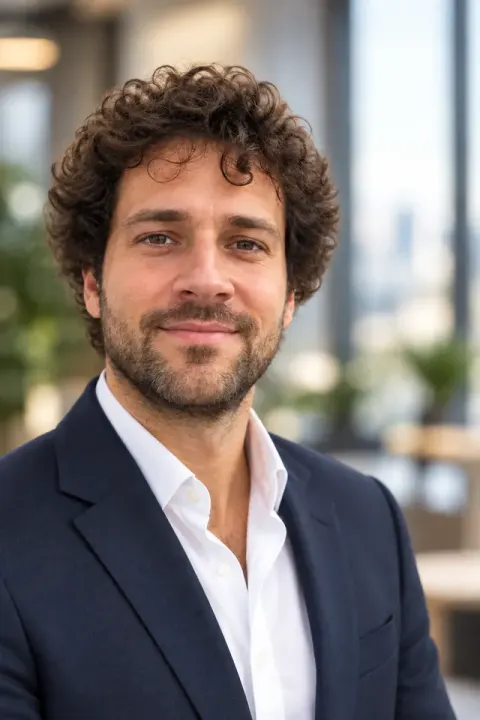
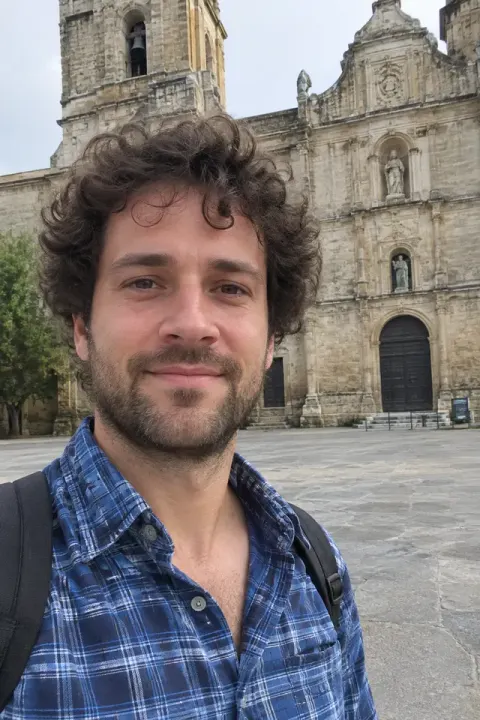
なかなか動かない証明写真機、行列のできる写真店、そしてこの先10年見続けることになる仕上がり。きちんと撮れた自撮り写真があれば、chatmodelが数秒でパスポート写真のような仕上がりにします。ただ、その前に規定の確認から始めましょう。
まず確認したいパスポート写真の規定
先に規定を確認 パスポート、身分証明書、ビザ、運転免許証。申請する書類の公式な案内をお読みください。
たいてい問題なし 「パスポート風」の写真を求められるもの。ジムの会員証、クラブ、社員証、学生証など。迷ったら問い合わせてみましょう。
AIでパスポート写真を作る方法
- 画像を開き、プリセットタブを選びます。
- プロフェッショナルを選び、Passport Photo Makerを押します。このページの最後にあるボタンからも直接開けます。
- ここに画像をドロップと表示されている場所に自撮り写真をドロップするか、そこをクリックして写真を選びます。
- これで完了です。写真を入れるとすぐに作成が始まります。
文章を入力する必要はありません。白い背景、自然な無表情、均一な光、頭から肩まで、正面向きという仕上がりを、プリセットがあらかじめ把握しています。
パスポート写真に向いている自撮り写真
うまくいく例
- 正面から、スマートフォンを目の高さに構えて(誰かに撮ってもらうのも一案です)
- 窓からの自然光を正面に受けて
- 髪を顔にかからないようにし、できれば両耳が見えるように
- 口を閉じて、自然な無表情で
避けたい例
- 下から、または斜めから撮った自撮り写真
- 横から光が当たり、顔の半分に影ができている
- メガネや帽子(宗教上や医療上の理由で常に着用している場合を除く)
- AIが直してくれることを期待した満面の笑み
使う前にパスポート写真を確認する方法
仕上がった写真を使う前に、次の点を確認してください。
- 本人とそっくりですか? 目、鼻、髪の生え際、ほくろなど。
- 消えたものや増えたものはありませんか? なくなったイヤリング、位置が変わった髪の毛、形が変わった襟など。
- 背景は無地でむらがありませんか?
うまくいかないときは
- なんとなく自分に似ていない
- 最初から正面向きで無表情の自撮り写真を使いましょう。変える部分が少ないほど、本人に近い仕上がりになります。
- 片側に影ができている
- 窓の横ではなく、窓に向かって撮り直しましょう。
- イヤリングや細かい部分が消えた
- 自撮り写真でも外しておくか、別の写真で試しましょう。写真は撮影当日のあなたと一致している必要があります。
- 正しいサイズで印刷したい
- プリセットが作るのは写真そのもので、印刷用のシートではありません。申請する書類の公式なサイズ規定に従ってください。
仕事用にはビジネス向けのプロフィール写真を
LinkedIn、履歴書、会社のウェブサイトには、パスポート写真より温かみのある写真が向いています。同じプロフェッショナルのカテゴリーにあるHeadshot Generatorなら、ビジネス向けの服装とやわらかなスタジオ照明の写真に仕上がります。詳しくは自撮り写真からAIでプロフィール写真を作る方法をご覧ください。