

きちんとした顔写真があると、何かと役に立ちます。LinkedInのプロフィール、履歴書、お店や会社の「私たちについて」のページなどです。とはいえ、そのためにカメラマンを予約するのは手間がかかります。スマートフォンにそこそこの自撮りが1枚あれば、それで十分です。
自撮りからビジネス用プロフィール写真を作る方法
- 画像に進み、プリセットタブを選びます。
- プロフェッショナルを選び、ヘッドショットジェネレーターを押します。このページの最後にあるボタンからも直接開けます。
- ここに画像をドロップ と表示された場所に自撮りをドロップするか、そこをクリックして写真を選びます。PNG、JPG、WebP、GIFのどれでも使えます。
- これで完了です。写真が入るとすぐに作成が始まります。
どんな顔写真に仕上がるか
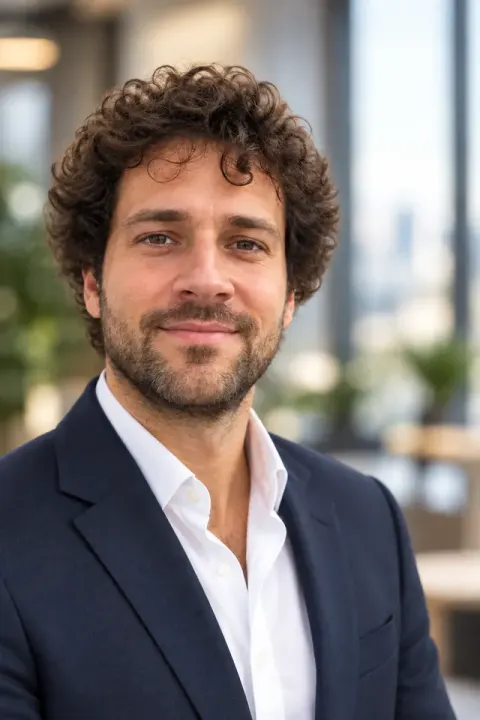
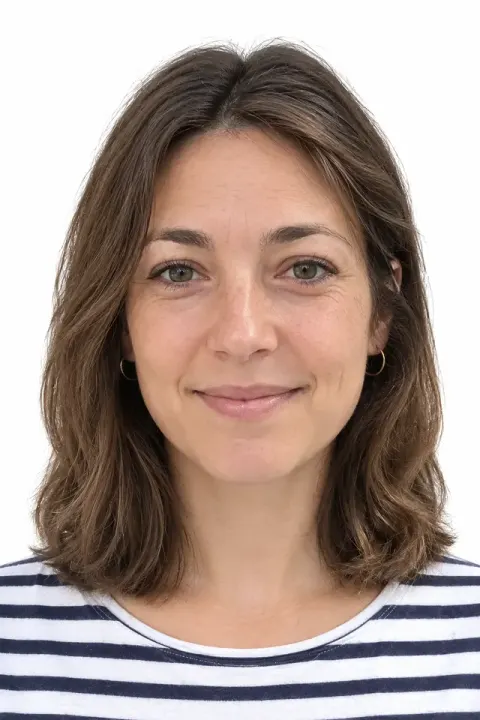
指示はプリセットに最初から入っているので、何も入力する必要はありません。プリセットが求めている仕上がりは次のとおりです。
ビジネスにふさわしい服装 自撮りで着ていた服に関係なく、仕立てのよいジャケットや上品なブラウスになります。
落ち着いた背景 明るいオフィスやスタジオが、背景でやわらかくぼけています。
顔映えする光 横からのやわらかいスタジオ照明で、瞳に少し光が入ります。
親しみやすいポーズ 肩を少しななめにして顔はカメラに向け、自然な笑顔です。
顔はそのまま残るように作られています。変わるのは顔のまわりだけです。
顔写真づくりに向いている自撮り
うまくいく例
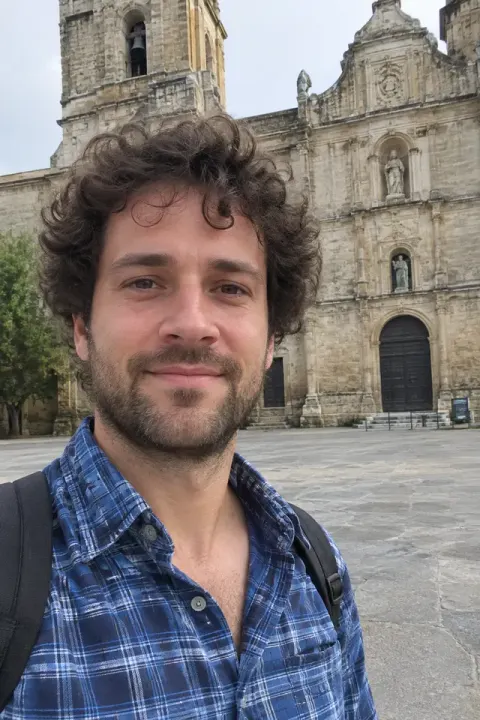
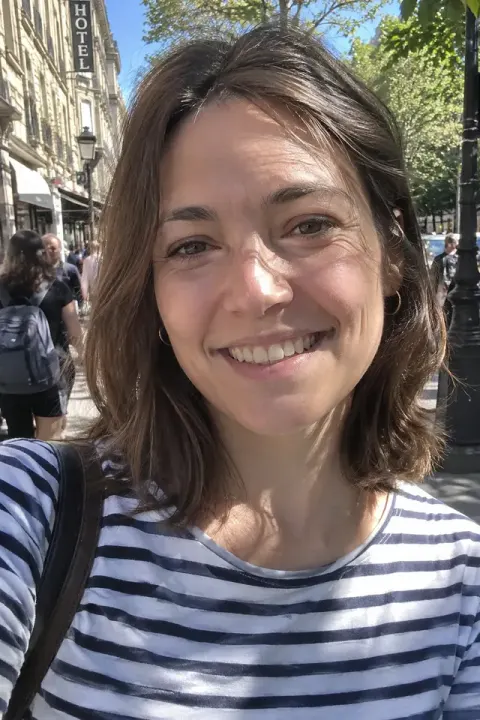
- 窓からの自然光が顔にやわらかく当たっている
- カメラのほうを向き、頭と肩がフレームに入っている
- 写っているのは自分だけ
- ピントが合った写真で、スマートフォンを目の高さに構えている
避けたい例
- サングラスや帽子をつけている、または前髪が目にかかっている
- 美肌フィルターを使っている(仕上がりが本人に似なくなります)
- 集合写真や、ほかの人が半分写り込んでいる写真
- 遠くから撮った写真や、下から見上げるように撮った写真
最初の結果がしっくりこないときは、同じ写真でやり直すより、別の自撮りで試してください。写真を変えるほうが、仕上がりは大きく変わります。
使う前に確認しましょう
うまくいかないときは
- 自分にあまり似ていない
- カメラのほうを向いた、フィルターなしのピントが合った自撮りを使ってください。違う写真で2、3回試してみましょう。
- 笑顔が不自然に見える
- プリセットは自然な笑顔を加えます。もともと少し笑っている写真から始めてください。
- メガネが変わってしまった
- よく確認してください。メガネに光が反射していない写真のほうが、メガネがそのまま残りやすくなります。
- パスポート用の写真が必要
- 代わりに Passport Photo Maker を使い、先に規定を確認してください。加工した写真を受け付けない窓口が多くあります。詳しくは[AIでパスポート写真を作る方法](/guides/passport-photo-with-ai)をご覧ください。
会社によっては、社員名簿に実際に撮影した写真を求めることがあります。迷ったときは確認してみてください。
プロフェッショナルのそのほかのプリセット
誕生日の記念撮影や海辺での休日など、もっと気軽な写真がほしいときは、自撮り1枚からAIでフォトシュートを作る方法をご覧ください。新しい写真に合わせて履歴書も整えたい方は、AIで履歴書を更新する方法もどうぞ。


