

Una bella foto professionale apre molte porte: un profilo LinkedIn, un curriculum, la pagina “Chi siamo” della tua attività. Prenotare un fotografo solo per questo è una seccatura. Se sul telefono hai un selfie decente, ti basta quello.
Come creare una foto professionale da un selfie
- Vai su Immagine e apri la scheda Preset.
- Scegli Professionale e premi Headshot Generator. Il pulsante in fondo a questa pagina lo apre direttamente.
- Trascina il selfie dove c’è scritto Trascina qui la tua immagine, oppure clicca lì per sceglierlo. Vanno bene PNG, JPG, WebP e GIF.
- Fatto: parte non appena la foto è caricata.
Come viene la foto professionale
Il preset ha già le istruzioni, quindi non devi scrivere nulla. Ecco cosa chiede:
Il tuo viso deve restare esattamente com’è. Cambia solo quello che c’è intorno.
Quale selfie funziona meglio
Funziona bene
- Luce naturale da una finestra, morbida sul viso
- Sguardo in camera, testa e spalle nell'inquadratura
- Solo tu nella foto
- Una foto nitida, con il telefono all'altezza degli occhi
Da evitare
- Occhiali da sole, cappello o capelli sugli occhi
- Un filtro bellezza: il risultato ti somiglia meno
- Una foto di gruppo o qualcuno tagliato a metà
- Una foto da lontano o dal basso
Se il primo tentativo non ti convince, prova con un altro selfie invece di riusare lo stesso: cambiare foto fa molta più differenza.
Controllala prima di usarla
Se il risultato non ti convince
- Non mi somiglia del tutto
- Usa un selfie più nitido, di fronte alla camera, senza filtri. Prova con due o tre foto diverse.
- Il sorriso sembra forzato
- Il preset aggiunge un sorriso naturale. Parti da una foto in cui stai già sorridendo un po'.
- I miei occhiali sono cambiati
- Controllali bene. Una foto in cui gli occhiali non riflettono la luce li conserva meglio.
- Mi serve per il passaporto
- Usa invece Passport Photo Maker e prima controlla le regole: molti uffici non accettano foto ritoccate. Leggi [foto per il passaporto con l'IA](/guides/passport-photo-with-ai).
Alcuni datori di lavoro vogliono una foto vera per l’elenco del personale. Se hai dubbi, chiedi.
Altri preset in Professionale
-
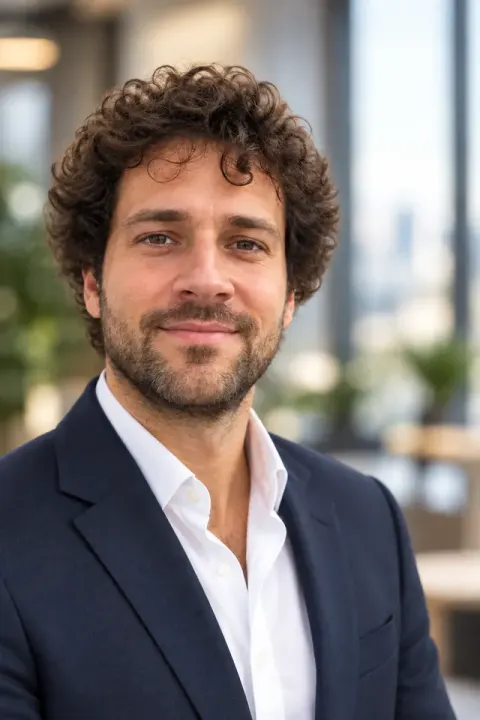
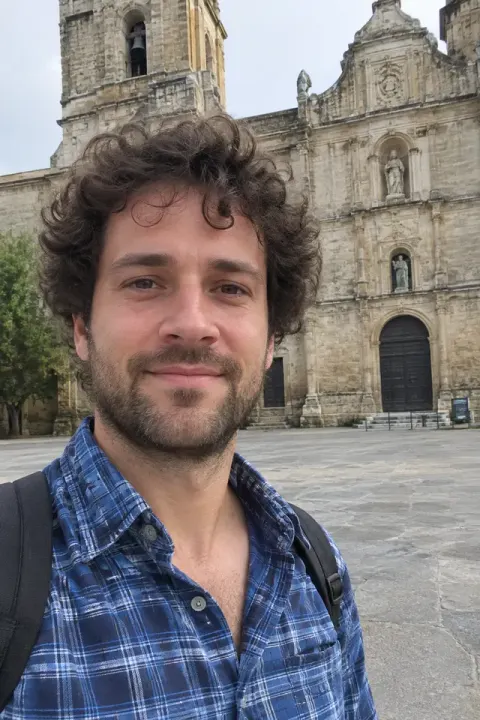 DopoPrima Headshot Generator Headshot LinkedIn di alto livello, abbigliamento business, luce morbida. Usa questo preset
-
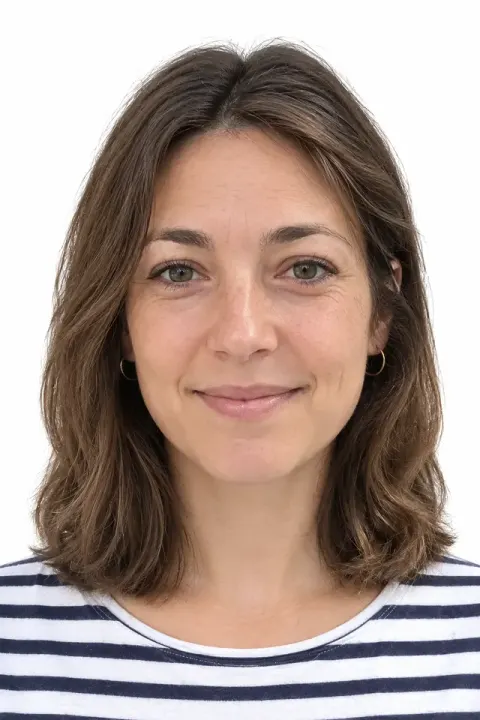
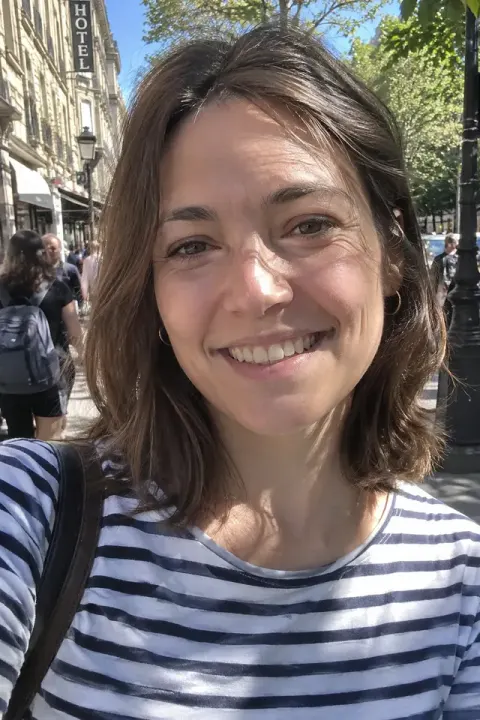 DopoPrima Passport Photo Maker Foto biometrica da passaporto standard con sfondo neutro. Usa questo preset
-
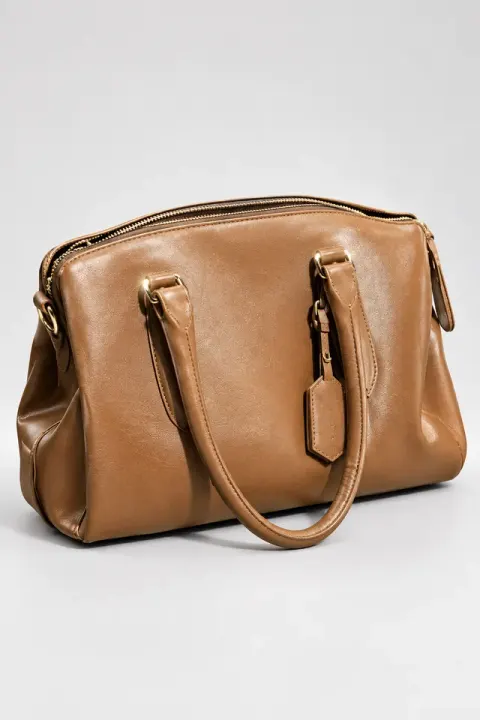
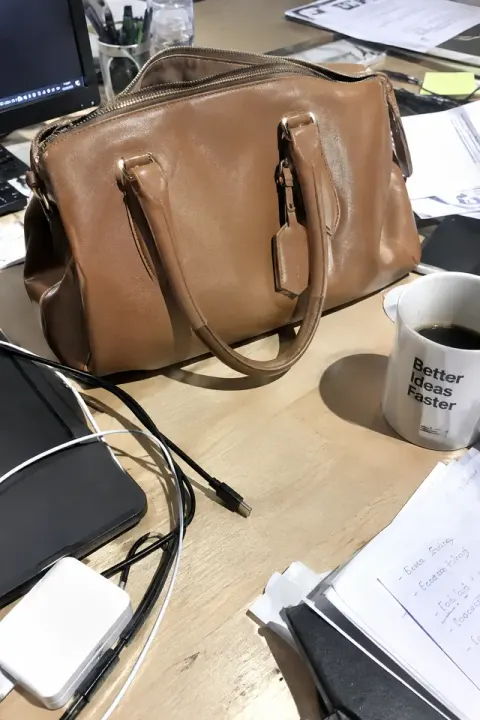 DopoPrima Product Studio Style Uno scatto da studio pulito con fondale continuo e luce professionale. Usa questo preset
-
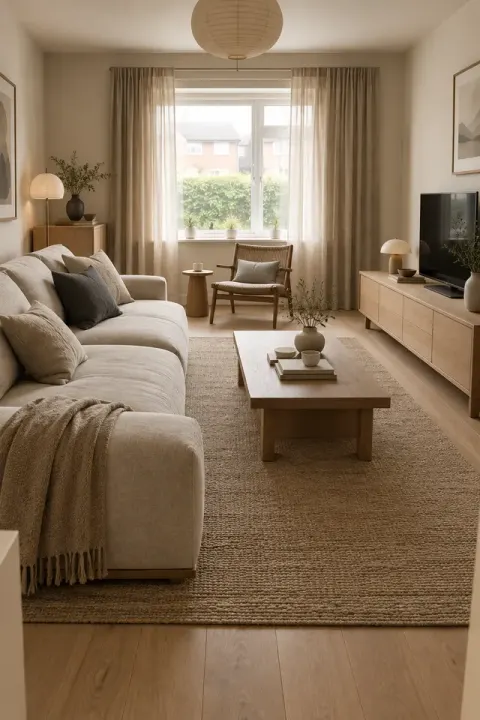
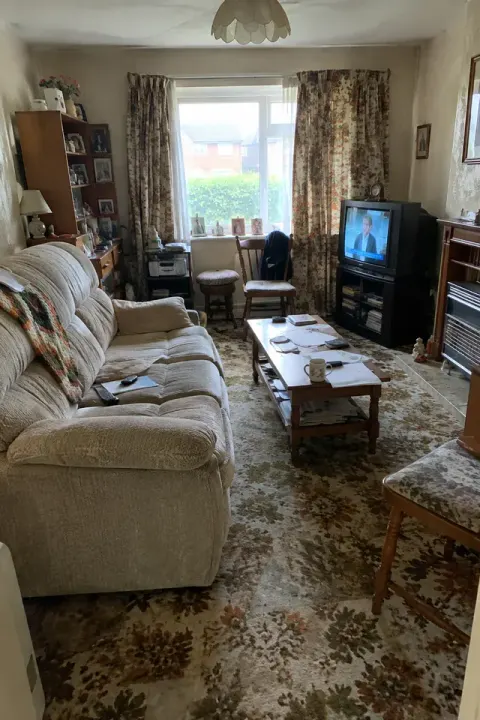 DopoPrima Interior design Reimmagina qualunque stanza nel tuo stile di interior design preferito. Usa questo preset
Per qualcosa di meno formale, come un servizio per un compleanno o una vacanza al mare, leggi come fare un servizio fotografico con l’IA partendo da un selfie. Per un curriculum all’altezza della tua nuova foto, leggi come aggiornare il curriculum con l’IA.


