

Das Produkt ist schön. Das Foto ist auf dem Küchentisch entstanden. Die KI lässt dein Produkt, wie es ist, und ändert alles drumherum: Hintergrund, Licht, Umgebung.
Welches Produktfoto brauchst du?
Alle drei findest du unter Bild → Presets → Professionell. Am Computer zeigst du mit der Maus auf ein Bild, dann siehst du das Foto, aus dem es entstanden ist.
-
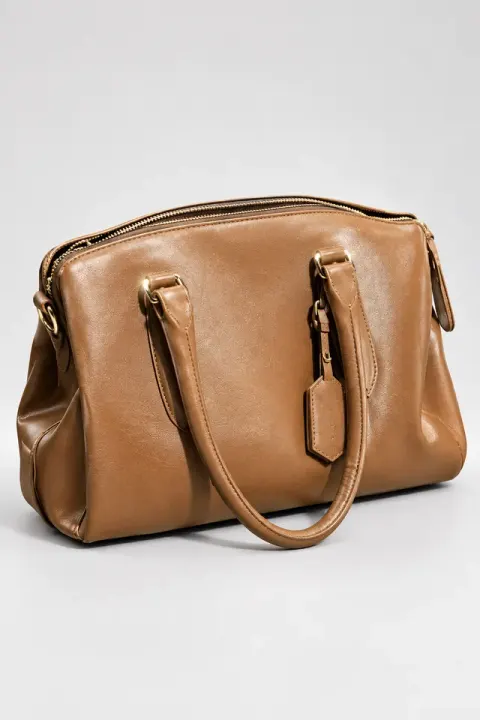
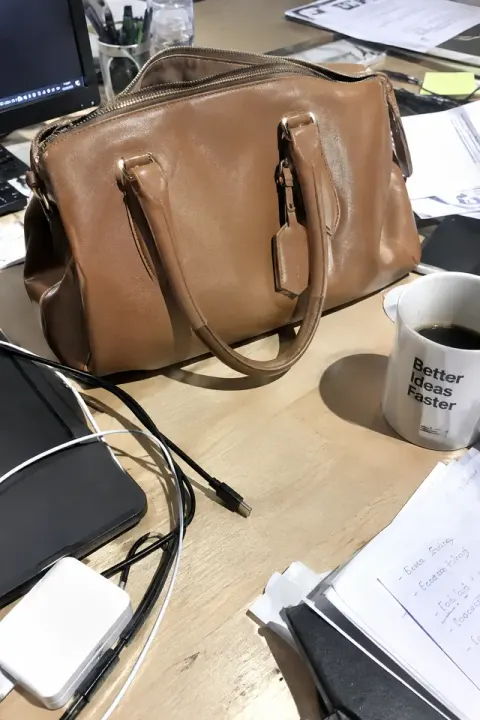 NachherVorher Product Studio Style Saubere Studioaufnahme mit nahtlosem Hintergrund und professionellem Licht. Preset verwenden
-
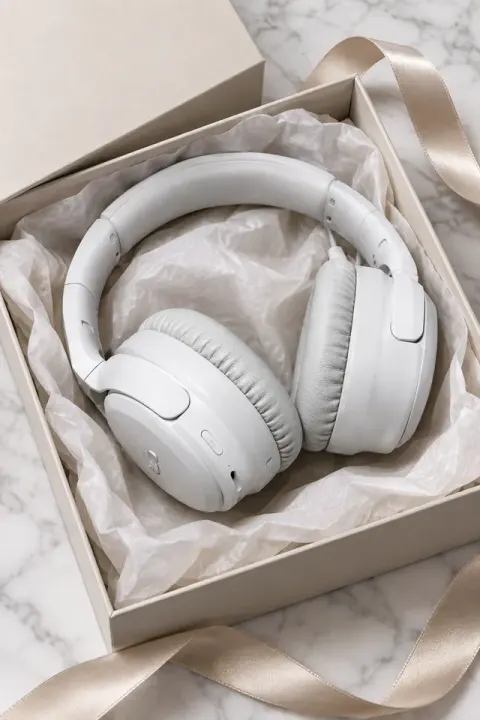
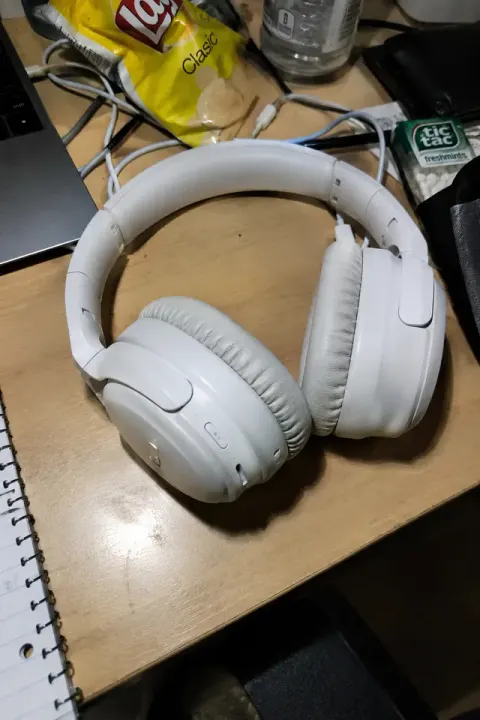 NachherVorher Premium Unboxing Mach aus deinem Produkt ein Premium-Unboxing-Foto. Preset verwenden
-
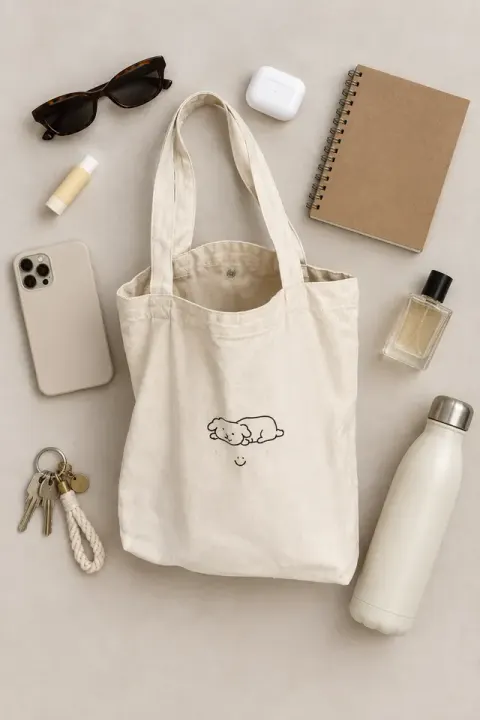
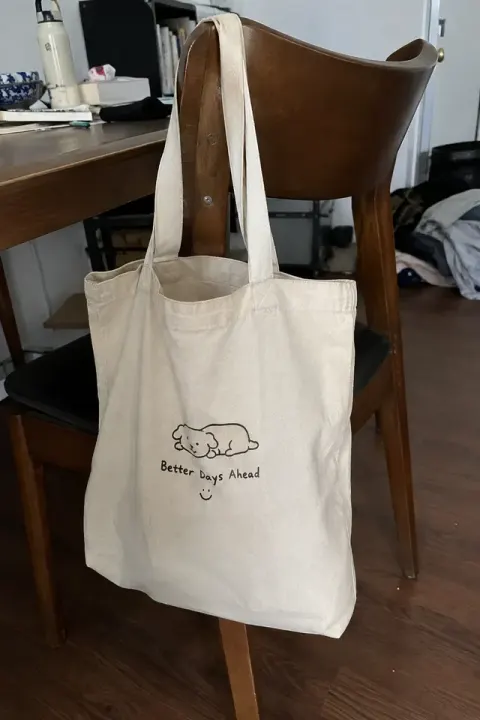 NachherVorher What's in My Bag Ein angesagtes „What’s in my bag“-Flatlay deiner Tasche. Preset verwenden
- Geh zu Bild und öffne den Tab Presets.
- Wähl Professionell und tippe auf Product Studio Style (oder ein anderes Preset).
- Leg dein Produktfoto dort ab, wo Bild hier ablegen steht, oder klick darauf, um es auszuwählen.
- Es geht los, sobald das Foto drin ist. Gleiches Foto, anderes Preset: Schon hast du ein zweites Bild für dein Angebot.
So machst du das Ausgangsfoto mit dem Handy
Klappt gut
- Tageslicht, direkt am Fenster. Kein Blitz
- Das ganze Produkt im Bild, mit etwas Platz drumherum
- Ein schlichter Hintergrund: ein weißes Laken oder Papier
- Ein Produkt pro Foto. Tipp es auf dem Bildschirm an, damit es scharf wird
Besser vermeiden
- Blitzspiegelung auf Glas, Metall oder Plastik
- Ein Produkt, das am Rand abgeschnitten ist
- Ein voller Tisch mit anderen Sachen darauf
- Ein unscharfes Foto, aus der Ferne herangezoomt
So machst du mit KI ein Werbevideo für dein Produkt
Kurze Videos halten Leute beim Scrollen besser auf als Fotos. Video → Presets → Produktanzeigen macht dir eins aus einem einzigen Produktfoto. Am Computer zeigst du mit der Maus auf einen Clip, um ihn abzuspielen.
- Premium-Unboxing Dein Produkt taucht aus einer edlen Box auf, wie im Luxus-Spot. Preset verwenden
- Podest-Enthüllung Die Kamera fährt hoch und enthüllt dein Produkt auf einem Podest. Preset verwenden
- Staubwolke Dein Produkt landet in einer goldenen Staubwolke auf einem Felsen. Preset verwenden
- Waldspot Neugierige Eichhörnchen entdecken dein Produkt im Moos. Preset verwenden
- Helikopter-Lieferung Dein Riesenprodukt schwebt an einem Helikopter über der Stadt. Preset verwenden
Welches Preset passt zu deinem Produkt:
Die Schritte sind dieselben: Preset wählen, Foto hinzufügen, und es startet von allein. Die Clips sind ohne Ton. Musik fügst du in der App hinzu, mit der du postest.
Produktfotos in einer Szene, die du selbst beschreibst
Für eine Umgebung, die kein Preset bietet, beschreibst du sie in Bild: Füg dein Produktfoto hinzu und schreib, was du dir wünschst. Schließ mit Das Produkt soll genau gleich bleiben ab. Mehr dazu in Fotos mit KI bearbeiten.
Badregal
Stell diese Kerze auf ein Badregal aus Marmor, mit weichem Morgenlicht. Das Etikett soll genau gleich bleiben.
Cafétisch
Stell diese Tasse auf einen Holztisch in einem Café, neben ein Croissant, warmes Morgenlicht. Das Produkt soll genau gleich bleiben.
Nahaufnahme auf Leinen
Zeig diese Halskette auf schlichtem beigem Leinen, als Nahaufnahme, mit weichem Tageslicht. Das Produkt soll genau gleich bleiben.
Brauchst du auch einen Text für dein Angebot? Frag ein Chatmodell:
Eine Produktbeschreibung
Schreib eine herzliche, kurze Beschreibung für meine handgemachte Lavendelkerze für Etsy. Nenn die Größe und die Brenndauer, die ich dir gebe, und bleib unter 80 Wörtern.
Was du vor dem Veröffentlichen prüfen solltest
Wenn das Ergebnis nicht passt
- Auf dem Etikett oder Logo stehen seltsame Buchstaben
- Kleine Schrift kann leicht falsch herauskommen. Behalte dein Originalfoto für die Nahaufnahme des Etiketts.
- Die Farbe hat sich verändert
- Deine Kunden müssen bekommen, was sie sehen. Tippe auf Neu generieren oder starte mit einem Foto bei Tageslicht.
- Der Shop wirkt unruhig
- Nimm für jedes Produkt dasselbe Preset, dann sehen die Fotos aus wie aus einem Guss.


