




En termes simples
Si vous avez entendu parler de « Nano Banana », c’est de ce modèle qu’il s’agit. C’est le même modèle que Gemini 2.5 Flash Image, le nom officiel que lui donne Google. Les deux fiches ouvrent le même modèle : choisissez simplement le nom que vous connaissez.
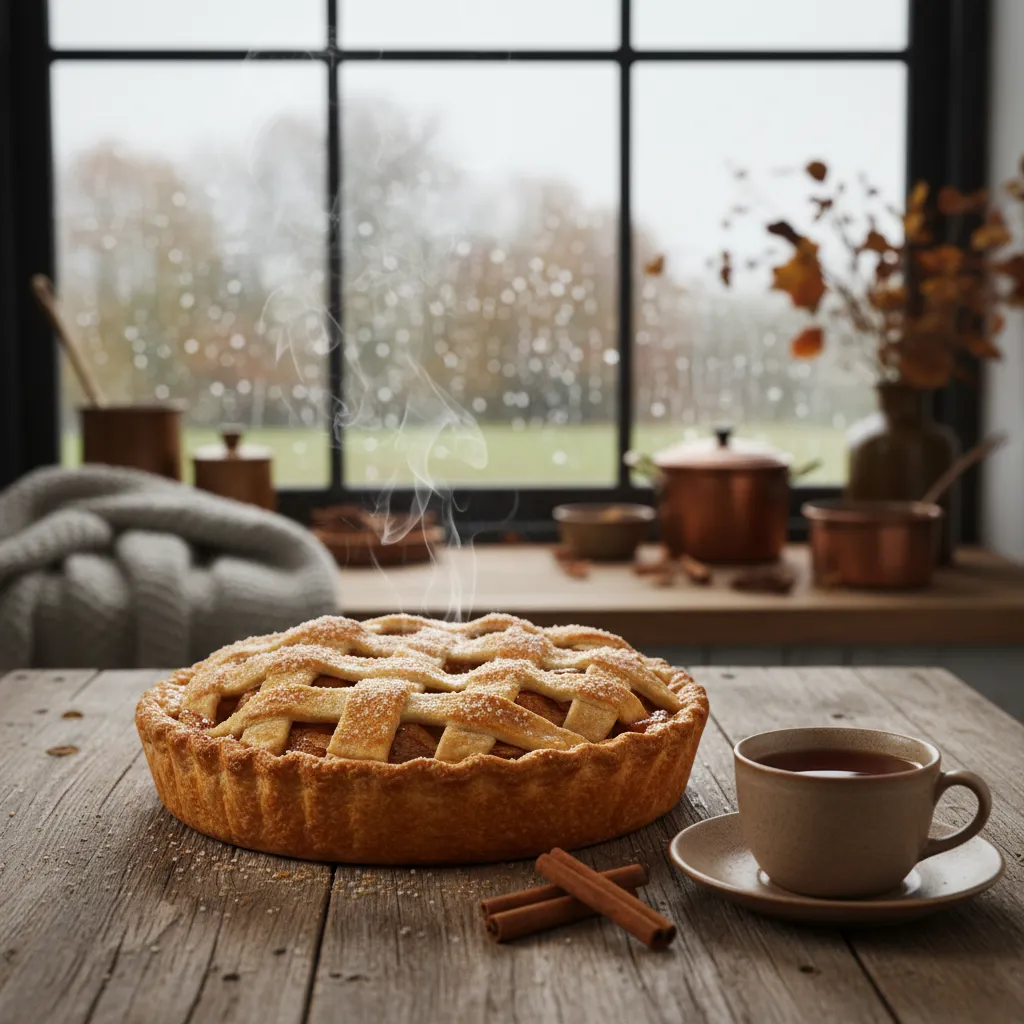
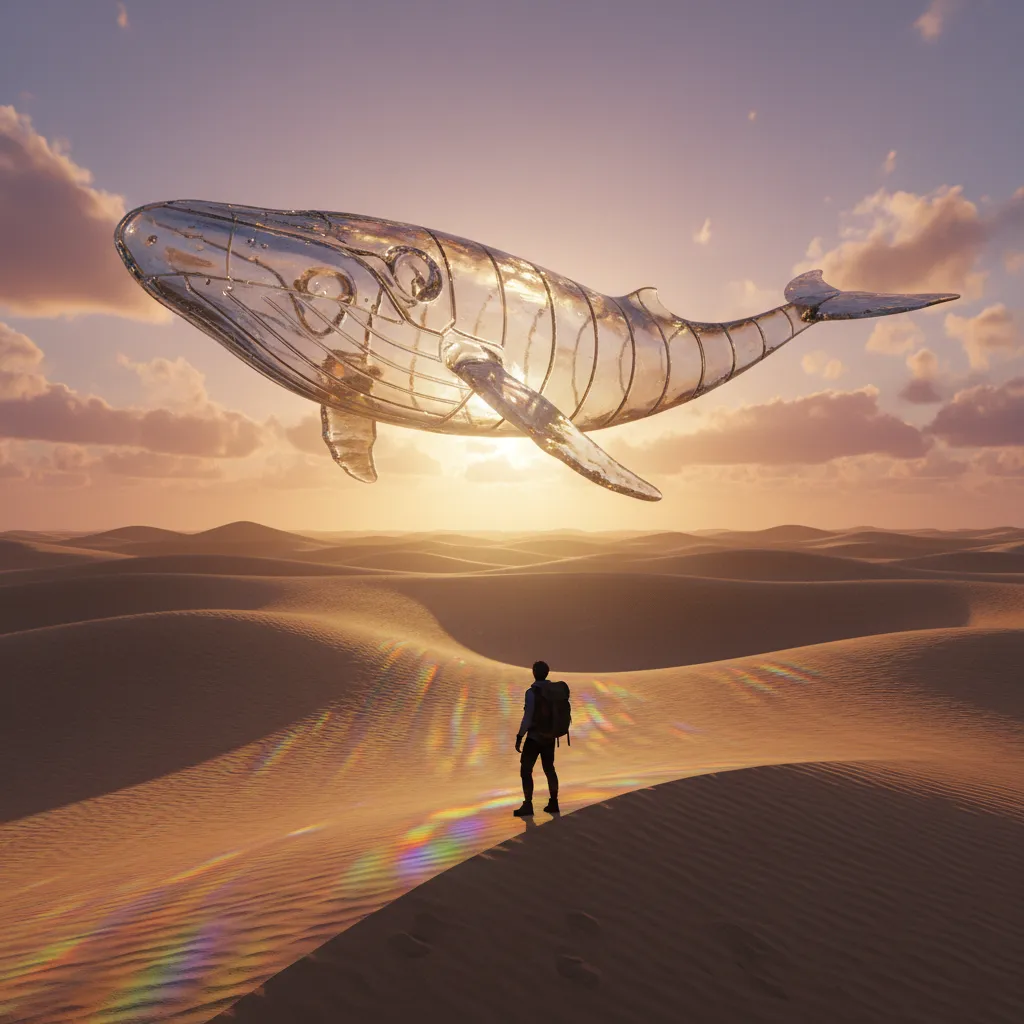
Ce qui l’a rendu populaire, c’est qu’il est rapide et facile à utiliser. Vous tapez une description, ou vous importez une photo en disant ce qu’il faut changer, et quelques secondes plus tard, le résultat est là. Lors de notre test, c’était l’un des modèles les plus rapides.
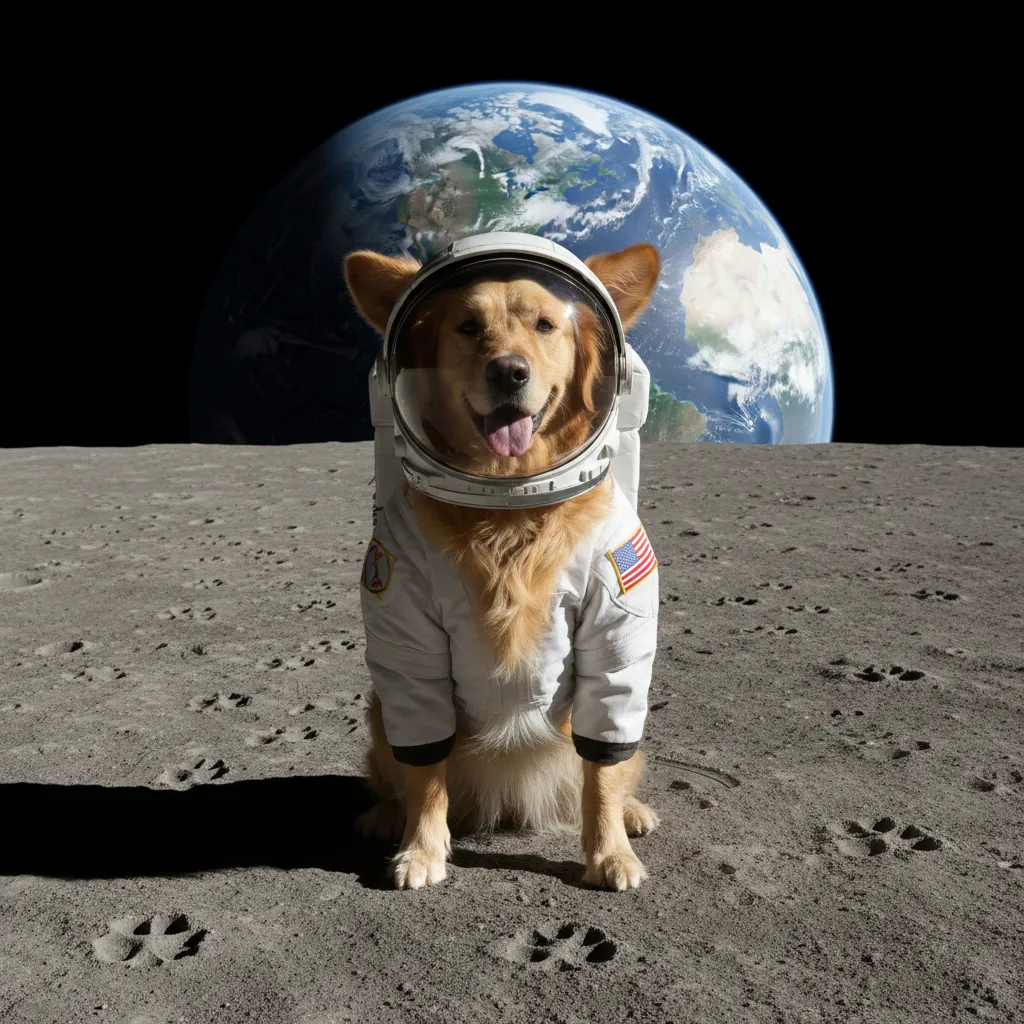
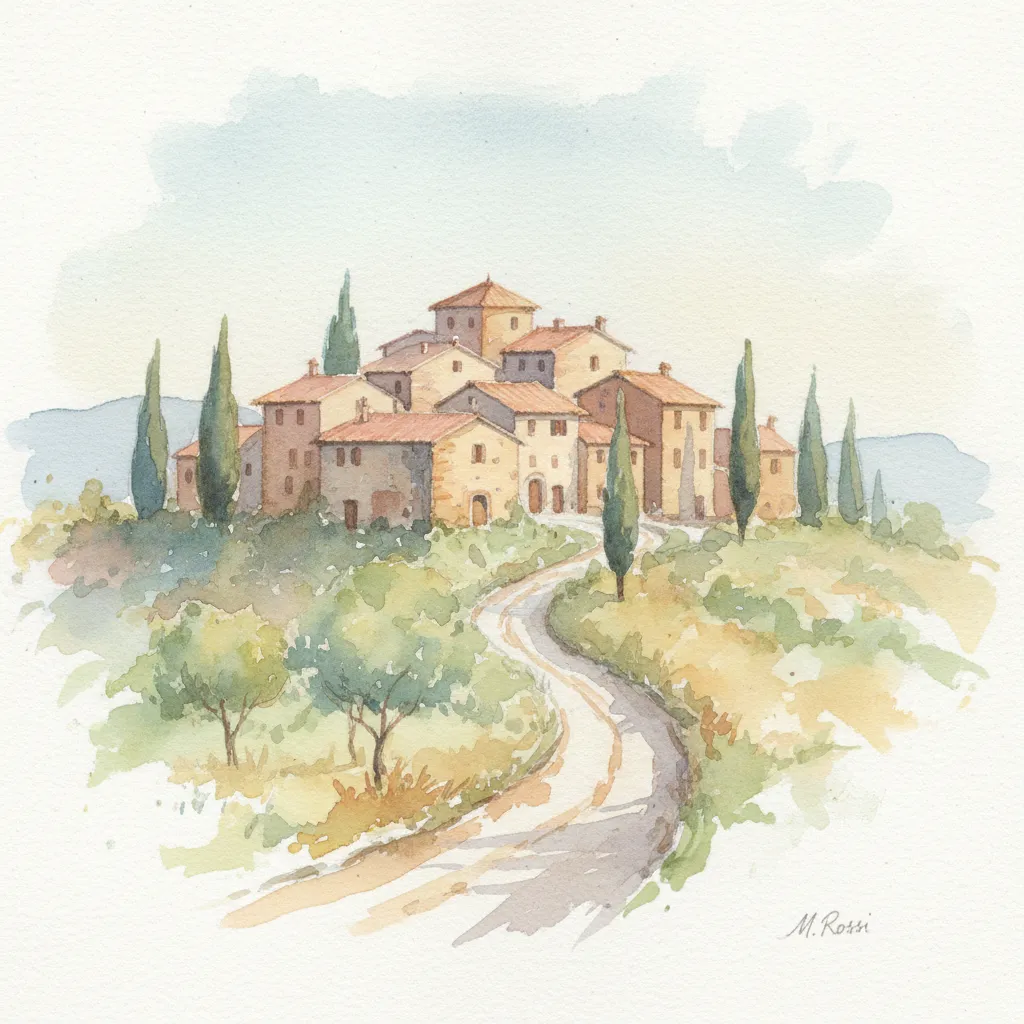
Il a aussi le sens de l’humour. Il a tendance à compléter une scène avec ses propres touches, comme un écusson de drapeau sur la combinaison du chien ou une signature sur un tableau.
Comment en tirer le meilleur parti
- Essayez plusieurs versions. Il est rapide : redemandez avec de petits changements jusqu’à ce que le résultat vous plaise.
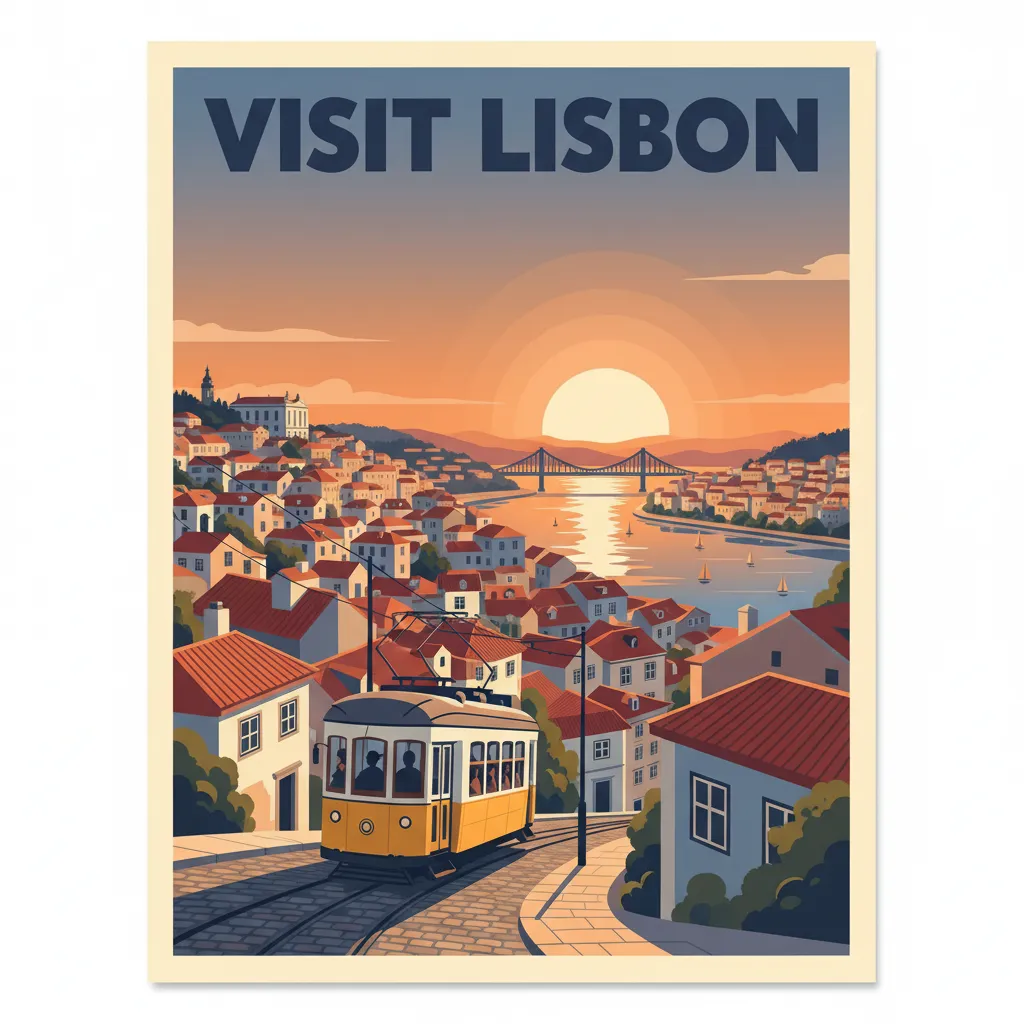
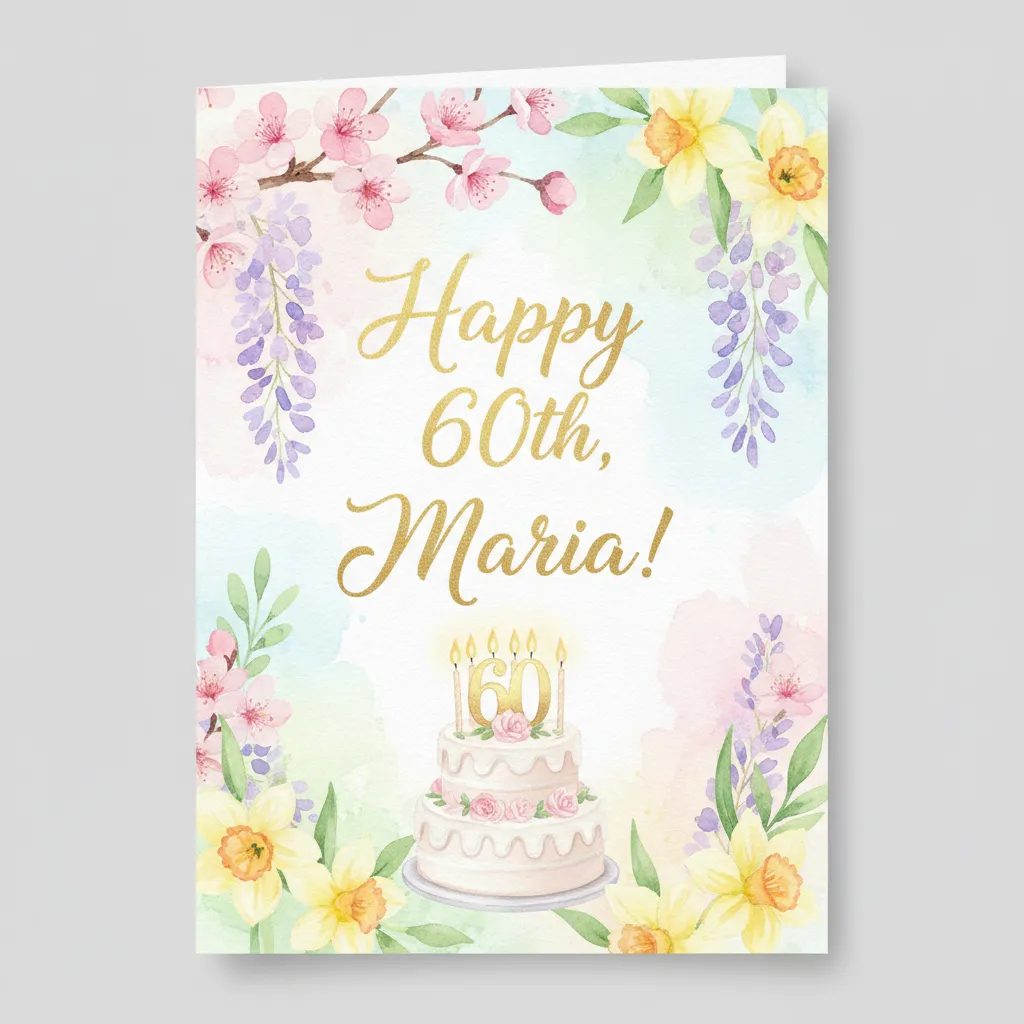
- Précisez « remplir toute l’image » pour les affiches et les cartes, afin d’obtenir le visuel lui-même et non une photo de celui-ci.
- Évitez les ajouts. « Seulement un casque, pas de combinaison » ou « sans signature » l’oblige à s’en tenir à ce que vous avez écrit.
- Modifiez étape par étape. Une seule modification par message marche mieux que cinq à la fois.
Comment il se situe par rapport aux autres versions
C’est le tout premier Nano Banana. Nano Banana 2 est plus récent et remplit les scènes de davantage de détails. Nano Banana Pro est plus performant et plus soigneux. Nano Banana Lite 2 est plus léger et s’est montré encore plus rapide lors de notre test.
Quand choisir un autre modèle
Pour du texte sur une affiche ou une carte, GPT Image 2.5 Flare a rempli toute l’image avec le visuel. Consultez notre comparatif GPT Image et Nano Banana.